¡Excel y micro:bit: hackeo para divertirse y crear!
Nuestro objetivo es recolectar algunos datos básicos de los sensores con la micro:bit y visualizarlos en Excel.
Para lograrlo, seguiremos estos tres pasos:
- Programaremos el controlador para que recolecte datos de los sensores y los envíe por su puerto de comunicación serie integrado.
- Conectaremos la micro:bit al puerto serie de la PC.
- Escribiremos un pequeño programa en Excel que lea los datos del puerto serie y los coloque en la hoja de cálculo.
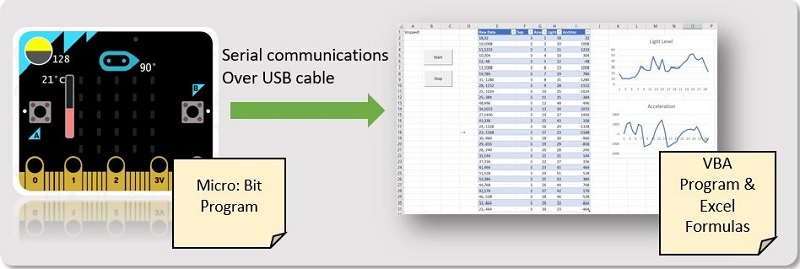
El experimento: de la micro:bit a Excel
Primer paso: programar la micro:bit
Programar la micro:bit es de lo más sencillo. Microsoft tiene un entorno de desarrollo web listo para usar (Microsoft es uno de los socios fundadores de la micro:bit).
Solo tienes que entrar a www.makecode.com, seleccionar la micro:bit como dispositivo y escribir un pequeño programa con un lenguaje de programación visual "basado en bloques".
El programa que escribiremos para este experimento simplemente recolectará datos de dos sensores con los que es fácil experimentar, la aceleración y el nivel de luz, y enviará una muestra de los sensores por el puerto de comunicación serie cada 100ms.
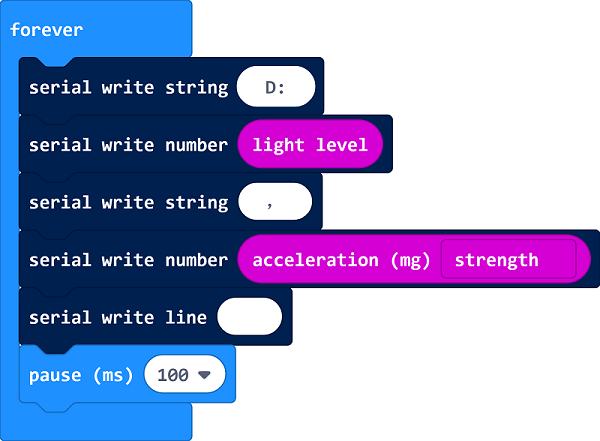
Segundo paso: descargar el programa en la micro:bit
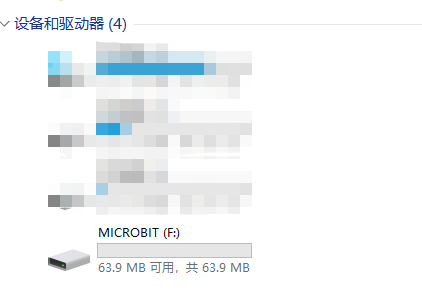
Ahora solo tienes que cargar el programa en tu Micro:Bit. Para hacerlo, conecta la micro:bit a la PC con un cable USB; aparecerá como una unidad de disco extraíble.
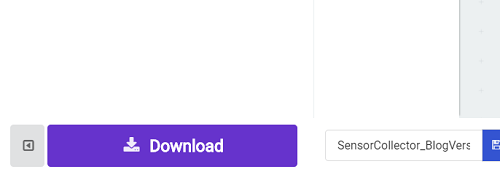
Luego, descarga el archivo HEX desde el entorno MakeCode y guárdalo en el dispositivo. Unos segundos después, el programa comenzará a ejecutarse.
Conectarla a la PC
Ahora que el controlador está funcionando y enviando datos, antes de probarlo en Excel conviene verificar que la PC realmente recibe el flujo de datos. Para ello, sigue las instrucciones de www.microbit.co.uk/td/seriallibrary, que básicamente consisten en dos cosas:
- Instalar un controlador (driver) que haga que la micro:bit "aparezca" como un puerto serie en tu PC. Puedes descargarlo aquí: Download drive program

- Para la prueba hay que usar un emulador de terminal serie. Debes configurar el puerto COM correcto. En mi entorno, se configuró como COM3. El código de ejemplo de Excel supone ese puerto, así que, si el tuyo es distinto, más adelante tendrás que modificar el código de Excel para indicar el puerto correcto.
Cuando lo hagas, deberías ver en el emulador un flujo de datos parecido a este:

- Si la prueba con el emulador de terminal funciona, ve al "Administrador de dispositivos", elige "Puertos" y busca "Dispositivo serie USB".

Haz clic derecho, abre Propiedades, elige la configuración del puerto y cambia el primer valor a "115200".
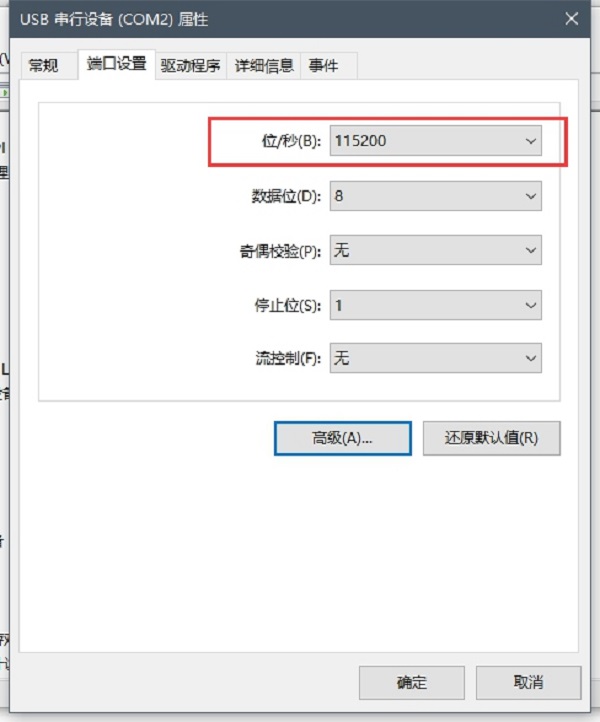
Haz clic en "Opciones avanzadas", configura el "Número de puerto COM" en "1" o "2" y confirma la configuración en cada ventana.

El flujo de datos entrante: nivel de luz y aceleración
Cuarto paso: ¡programar en Excel!
Ahora que tenemos un flujo de datos entrante, llevémoslo a Excel. La hoja de cálculo tiene dos partes:
- Primera parte: código VBA que se usa para comunicarse con el microcontrolador.
- Segunda parte: funciones básicas de manipulación de datos en la hoja, que se usan para separar los datos y graficarlos.
Puedes encontrar una copia de la hoja de cálculo funcional en: https://techcommunity.microsoft.com o aquí: check here to download
Al abrir la copia de Excel, aparecerá un aviso de que "las macros están deshabilitadas"; es importante hacer clic en "Habilitar macros".
Como se trata de un flujo de datos infinito, para este experimento recorreremos las últimas 30 muestras de datos recolectadas.
Un punto más: al leer el puerto de comunicación serie en VBA, la forma más confiable es leer byte por byte y no líneas completas. También existe la posibilidad de perder algunos datos (según la velocidad de la comunicación, la velocidad de ejecución de VBA, etc.), por eso agregué el prefijo "D:" a cada línea. Si la línea que leemos no empieza con ese prefijo, se descarta como dato basura.
Sin más preámbulos, este es un fragmento del bucle principal del código VBA:
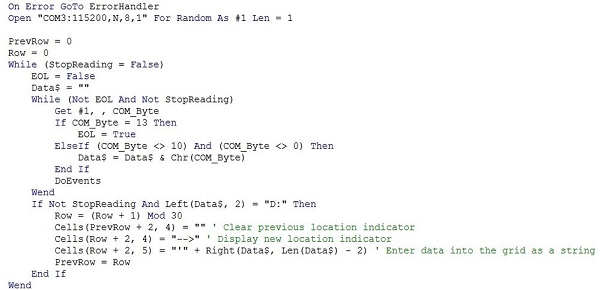
Algunos aspectos a tener en cuenta en este fragmento de código:
- Abrimos el puerto COM3: a 115,200 baudios (la velocidad a la que la Micro:Bit envía los datos).
- La lectura se hace byte por byte, hasta detectar el fin de línea (char(13)).
- Cada vez que se lee una línea, se coloca en la siguiente fila de una columna fija de la hoja. Para simplificar el ejemplo, los números de fila están fijados entre 231.
- Hay una bandera (flag) que se usa para detener la lectura. Se activa con un botón de detención (desde otra macro).
La mejor forma de entender este código es ejecutarlo en modo de depuración y avanzar paso a paso, ¡así que descarga el libro de ejemplo y experimenta!
Ahora que los datos llegan a la hoja, entramos en el terreno de siempre de las fórmulas y los gráficos de Excel. ¡Es hora de hacer algo con los datos que estamos recolectando!
Para que todo sea genérico, los scripts de VBA leen los datos tal cual a la hoja, de modo que la columna "E" contiene los datos reales, tal como llegaron por el cable. En nuestro caso, son dos números separados por coma.
Lo primero que queremos hacer es separarlos en dos valores distintos por fila: el nivel de luz y el valor de aceleración. Lo hice a propósito de una forma fácil de leer: usé la fórmula FIND para encontrar la posición del separador "," dentro de los datos entrantes, y luego las fórmulas NUMERVALUE, LEFT y RIGHT para dividir la cadena y convertirla en dos valores numéricos.
A continuación, un poco más sobre las fórmulas que usé para separar los valores de la cadena de datos de entrada:
=FIND(",",E2,1) : busca la posición de la primera coma dentro de la celda E2 (que contiene la cadena original de valores separados por coma). =NUMBERVALUE(LEFT(E2,F21)) : toma la parte izquierda de la cadena, hasta la posición de la coma, y la convierte en un valor numérico. Así obtenemos un número que representa el valor del sensor de luz. Los valores de luz de la Micro:Bit van de 0 a 255. =NUMBERVALUE(RIGHT(E2,LEN(E2)F2)) : similar a la fórmula anterior, pero toma el número de la derecha, que es el valor de aceleración. Los valores pueden corresponder al eje X, Y o Z, o a una combinación de ellos, como se explica aquí.
También agregué una columna fija "Row" numerada 130, para tener un eje X en los gráficos.
La última pieza del rompecabezas: crear dos gráficos con los valores. En ambos, el eje X es el número de fila y el eje Y son los datos que llegan del sensor (de luz o de aceleración). Así se ve:

Quinto paso: modificar el código VBA
Haz clic en "Vista" y elige "Macros".

Elige "StartBtnclick" y haz clic en "Modificar".

Cambia el valor de "COM" por el número de puerto que configuraste antes; en este ejemplo, el código usa "2".

Haz clic en guardar, en la esquina superior derecha de Excel, y vuelve a abrir el archivo.
El resultado final: ¡los datos entrantes se visualizan en vivo!
Ahora solo tienes que hacer clic en "Start" para ver cómo llegan los datos y se grafican en vivo.