SmartIot es una plataforma de IoT sencilla y fácil de usar, desarrollada por ELECFREAKS. Permite conectarse al IoT en 3 minutos, subir datos en cualquier momento y controlar la micro:bit a distancia. (Por el momento no está disponible el cambio de idioma entre chino e inglés).
Enlace a la plataforma: SmartIot platform: https://www.smartiot.space/
Ten en cuenta que, al conectarte a una red Wi-Fi con la IoT:bit, debes asegurarte de que tu red Wi-Fi funcione en la banda de 2.4GHz.
Registro de una cuenta en la plataforma SmartIoT
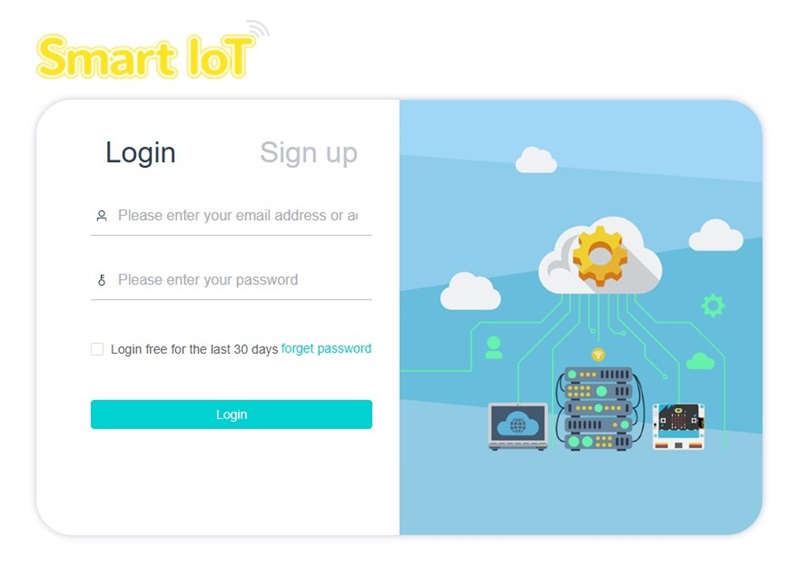
Ve al sitio web de SmartIot y haz clic en Sign up para registrar una cuenta nueva.

Completa los datos de registro (correo electrónico y contraseña) y haz clic en Sign Up.

Al hacer clic en Sign Up, se completa el registro y se envía un correo electrónico a tu dirección.

Revisa tu bandeja de entrada o la carpeta de correo no deseado (es posible que el mensaje se identifique como spam) y abre el enlace del correo para activar tu cuenta.

¡Registro completado!

Iniciar sesión en SmartIot
Ingresa tu cuenta y tu contraseña y selecciona Login.

Gestión de dispositivos en la plataforma SmartIot
Haz clic en Log in para ingresar a la página de gestión de dispositivos. En la esquina superior izquierda aparece el Email de tu cuenta, y en la esquina superior derecha, el User Token, que es el código de identificación único de la plataforma y corresponde a tu cuenta. Es único en toda la red y no se repite.

Agrega un dispositivo nuevo (Create new device). El topic es el número de identificación de tu dispositivo (único dentro de la cuenta); puedes cambiar el nombre del dispositivo (puedes tener como máximo 10 dispositivos).

Haz clic en el pequeño engranaje de la esquina superior derecha para cambiar el nombre, borrar los datos o eliminar el dispositivo; haz clic en View Details para ver su información.

Subida de datos a la plataforma SmartIot y código de ejemplo
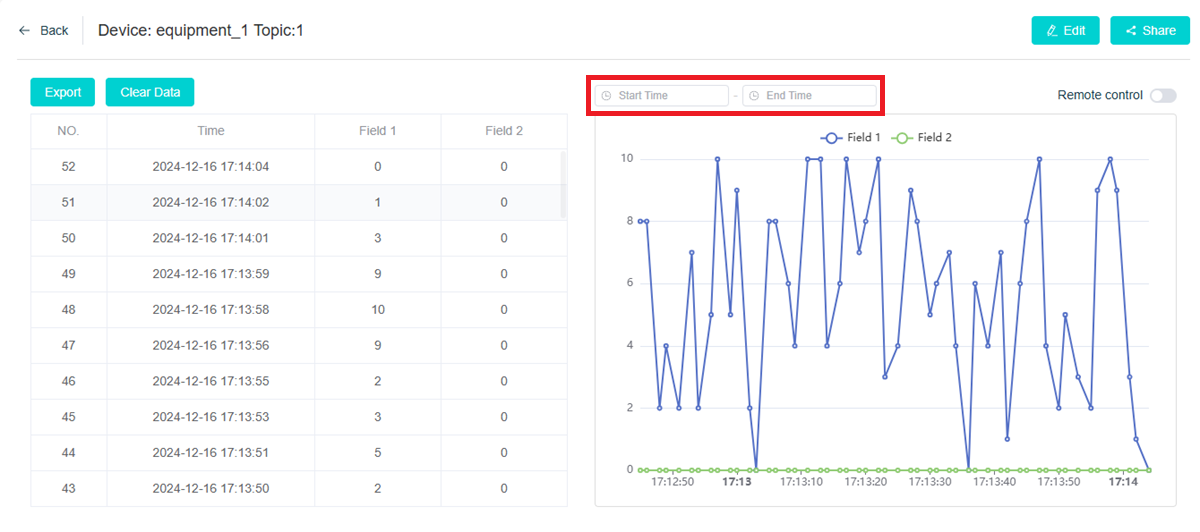
El lado izquierdo de la interfaz del dispositivo muestra los datos subidos, y el lado derecho, un gráfico de líneas bidimensional de los datos y la hora.

Programación
Código
Ve a "makecode.microbit.org" y haz clic en "create new project".

En la ventana emergente, escribe el nombre del proyecto y haz clic en "Create".

Haz clic en "extensions" en el panel de bloques.

En la página que aparece, escribe "IoT", presiona Enter para buscar y selecciona la biblioteca IoT para cargarla.

Nota: si aparece un mensaje que indica que algunas bibliotecas se eliminarán por incompatibilidad, puedes seguir las indicaciones y continuar, o crear un proyecto nuevo.
Explicación del código
Conéctate a la plataforma SmartIoT. El User Token es el código de identificación único de la cuenta, está vinculado a ella y no se puede modificar. El TOPIC es el código de identificación único del dispositivo; al conectarte, debes indicar el dispositivo al que se subirán los datos. Los números de dispositivo (Topic) se asignan de forma consecutiva.

Obtén estos dos datos en la plataforma SmartIoT.

Comprueba si la conexión con la plataforma se realizó correctamente: éxito (True) o error (False).

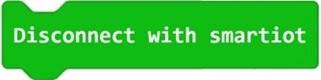
Desconéctate de la plataforma SmartIoT.
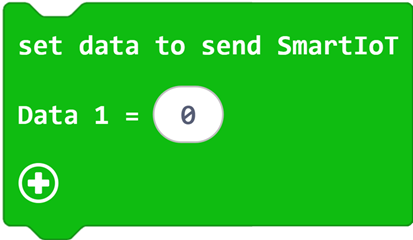
Sube datos a la plataforma SmartIot. Haz clic en el botón + que está debajo del bloque para agregar datos a subir; se pueden subir hasta 8 datos al mismo tiempo.
Prueba del resultado
Controla a distancia los bloques: ejecuta el programa indicado cuando se active un interruptor de la plataforma. .
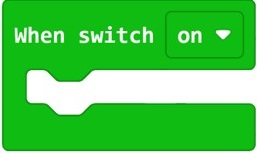
Cuando la conexión con la plataforma sea exitosa, puedes hacer clic en este interruptor para ejecutar los dos bloques.
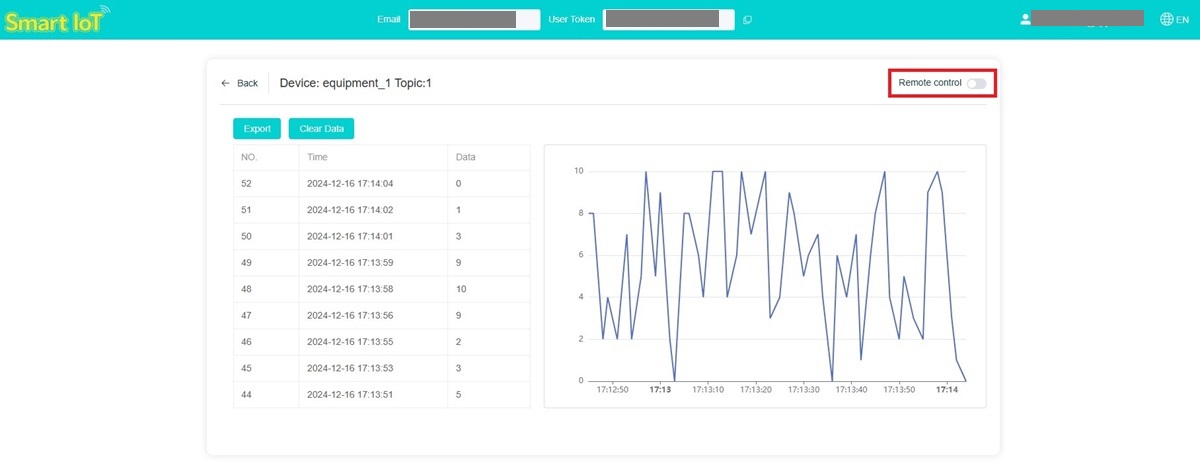
Programa de referencia
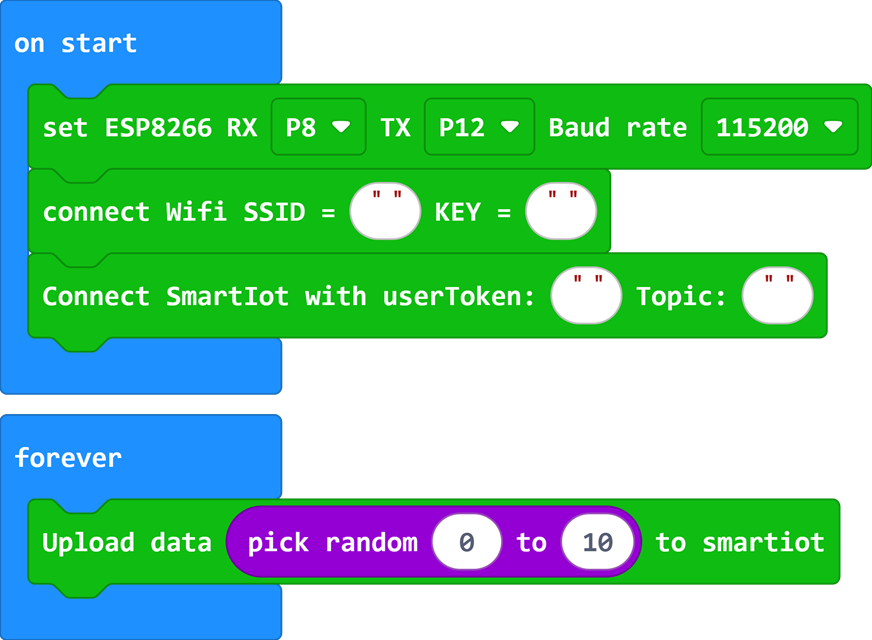
Nota: completa tú mismo la información de la red wifi, el user token y el Topic.
También puedes modificar el programa en la siguiente página web:
Resultado
Al encender el dispositivo, este se conecta automáticamente a la red wifi y a SmartIoT, y sube a SmartIoT números enteros aleatorios entre 0~10.
Gestión de clases en la plataforma SmartIot
Pasa el puntero del mouse sobre tu nombre de usuario, en la esquina superior derecha; se abrirá un menú desplegable. Haz clic en la opción CLASS para ir a la pantalla de gestión de clases.

Haz clic en "Create Class" para crear clases.
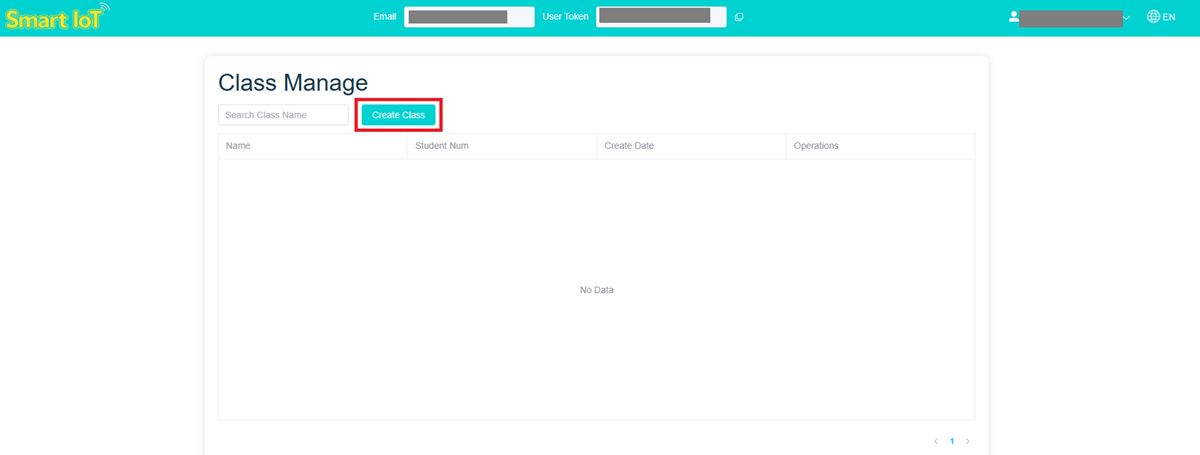
En la página que aparece, escribe el nombre de la clase y los nombres de los estudiantes.

Nota: cada nombre puede tener hasta 15 caracteres; escribe un nombre por línea (no dejes líneas en blanco).
Después de crear la clase, haz clic en "Students" para ir a la página de gestión de la información de los estudiantes.

Haz clic en "Add Student" para ingresar la información de un estudiante.
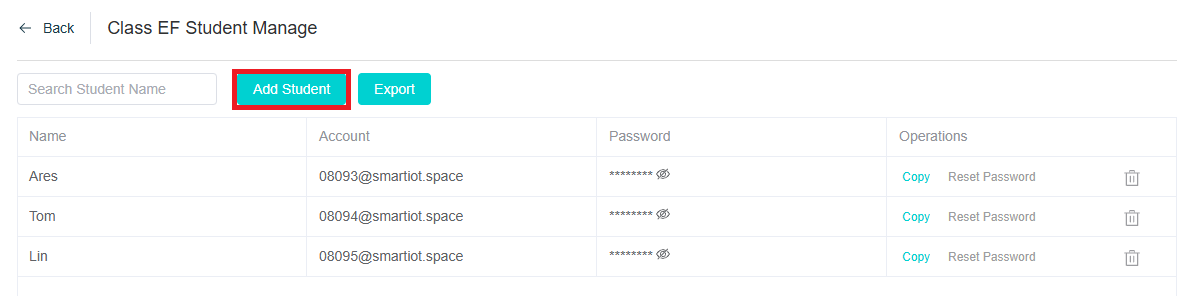
Haz clic en "Export" para exportar los datos de todos los estudiantes.

Haz clic en "Copy" para copiar los datos de un estudiante.

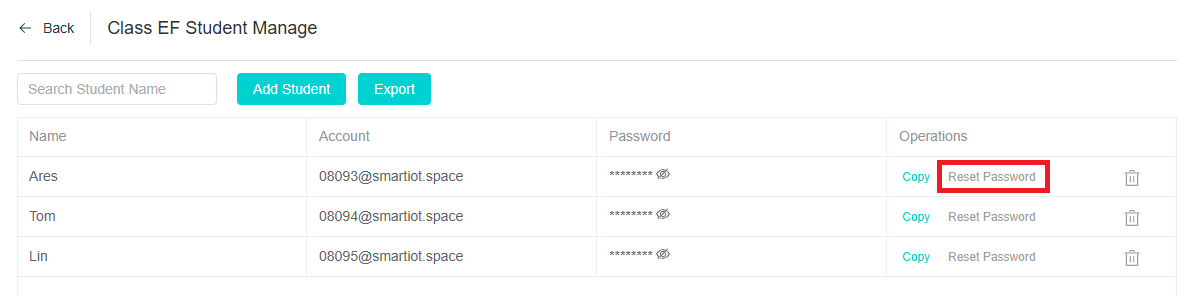
Haz clic en "Reset Password" para restablecer la contraseña de la cuenta de un estudiante si la olvidó.
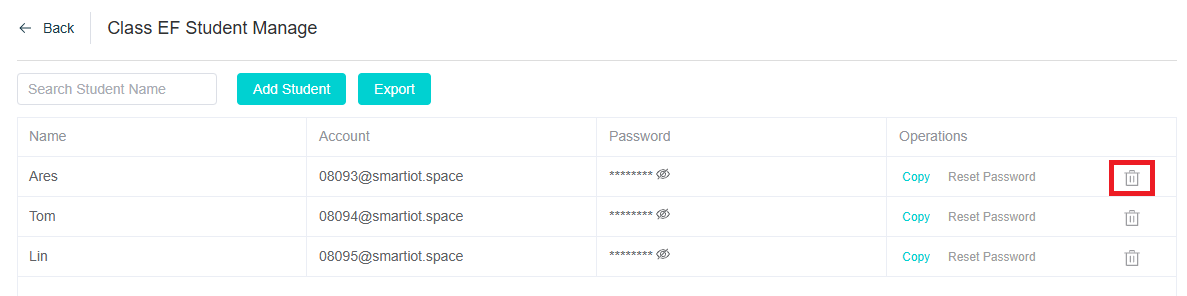
Haz clic en "Delete" para eliminar la información de un estudiante.
Cambio de contraseña en la plataforma SmartIot
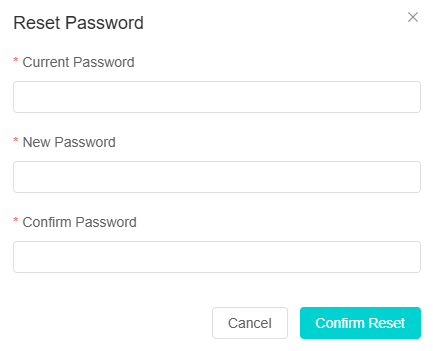
Haz clic en "Change password" para ir a la página de cambio de contraseña.

Ingresa la contraseña anterior y la nueva para cambiar tu contraseña.
Filtrado de datos en SmartIot
Puedes definir el rango de datos que se muestra en el gráfico con "Start Time" y "End Time".
También puedes seleccionar los datos que muestra el gráfico mediante la pestaña Data.
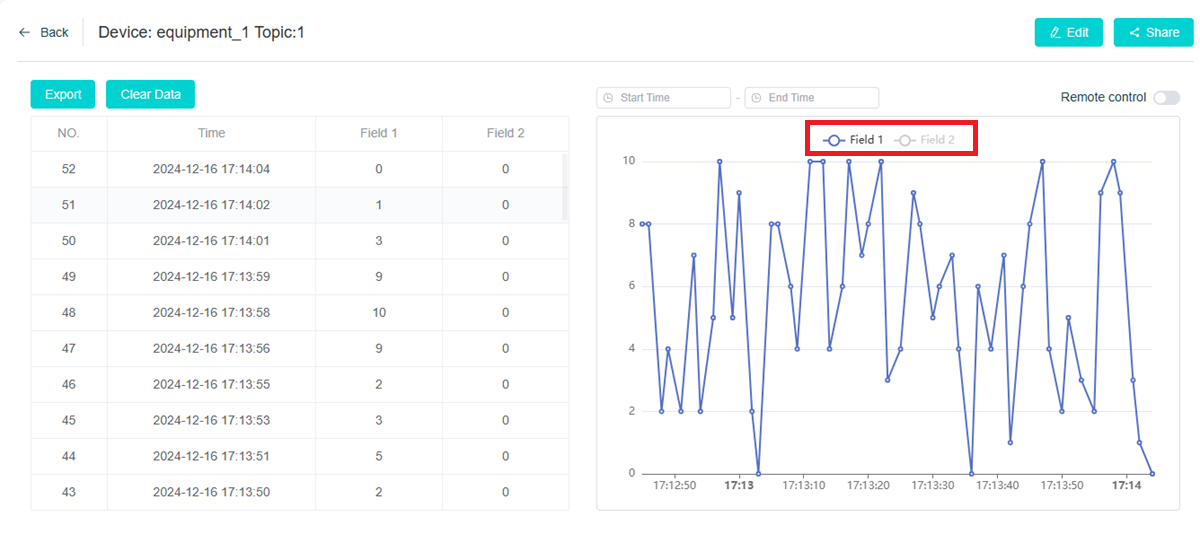
O bien, haz clic en "Edit" para ir a la página de configuración.

Marca las pestañas para elegir qué datos se muestran.

Compartir la configuración en SmartIot
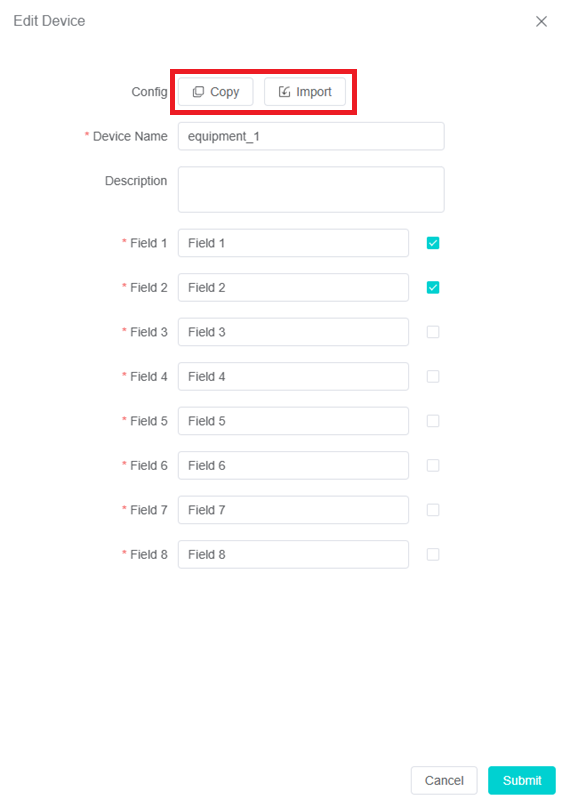
Haz clic en "Edit" para ir a la página de configuración.
Haz clic en Copy o en Import para exportar o importar la configuración del dispositivo.
Compartir dispositivos en SmartIot
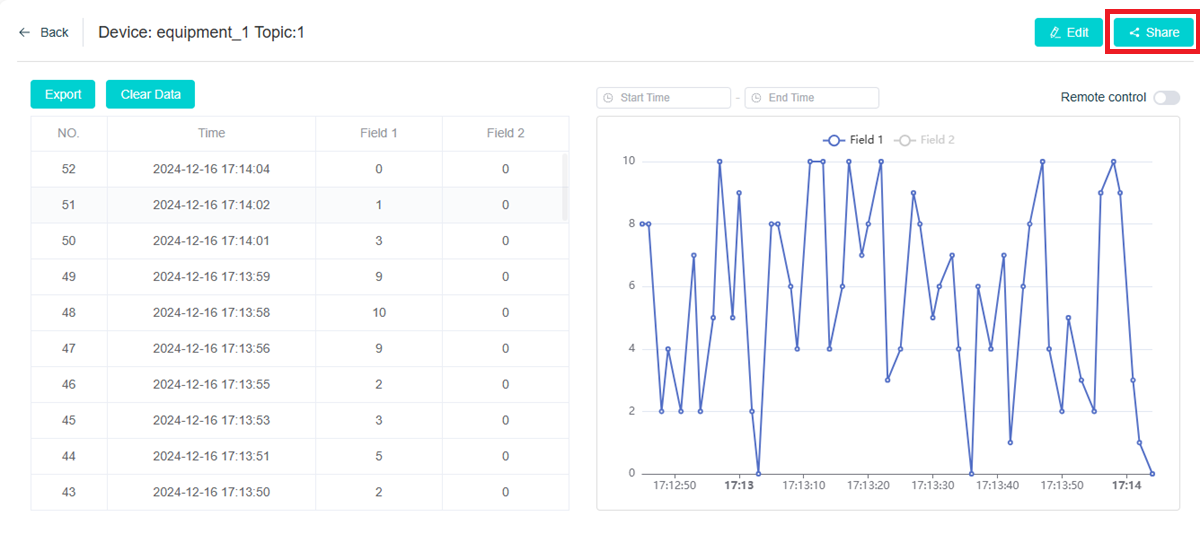
Haz clic en Share para ir a la página para compartir dispositivos.
Haz clic en ALL para que el dispositivo se comparta de forma pública. Cualquier persona que tenga el enlace del dispositivo compartido podrá acceder a él y ver sus datos.
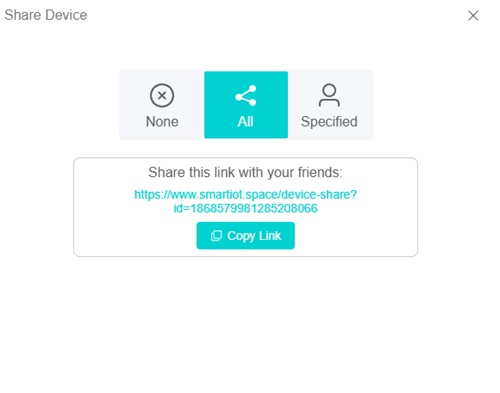
Haz clic en Specified para que el dispositivo se comparta de forma privada. Puedes compartirlo con una cuenta específica mediante su correo electrónico; si tienes una cuenta de docente, también puedes compartir rápidamente el dispositivo con los miembros de una clase usando la opción de abajo.

Los dispositivos compartidos aparecen en Share Device.
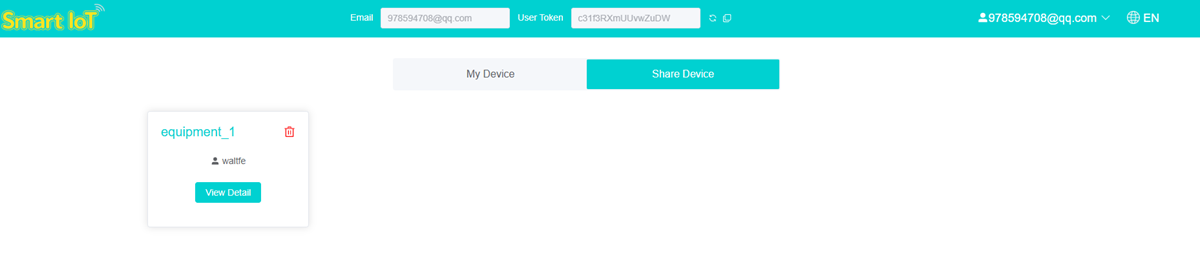
La persona con quien se comparte el dispositivo solo tiene permiso de lectura y no puede modificar los datos ni los gráficos.
