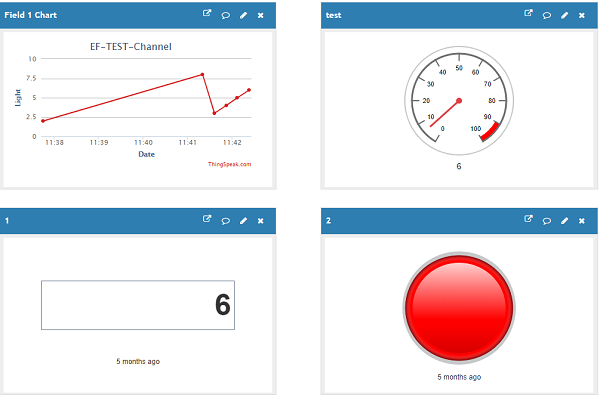
ThingSpeak puede gestionar solicitudes HTTP, y guardar y procesar datos. Esta plataforma ofrece funciones como aplicaciones abiertas, recolección de datos en tiempo real, datos de ubicación, procesamiento y visualización de datos, información del estado de los dispositivos y complementos. Puede integrarse con muchas plataformas de hardware y software, como Arduino, Raspberry Pi, ioBridge/RealTime.io、Electic lmp, aplicaciones móviles e internet, redes sociales y el procesamiento de datos de MATLAB. Además de la edición de código abierto, también ofrece un servicio alojado.
Enlace a ThingSpeak: thingspeak
Materiales necesarios
- 1×IOT:kit
Registro en ThingSpeak
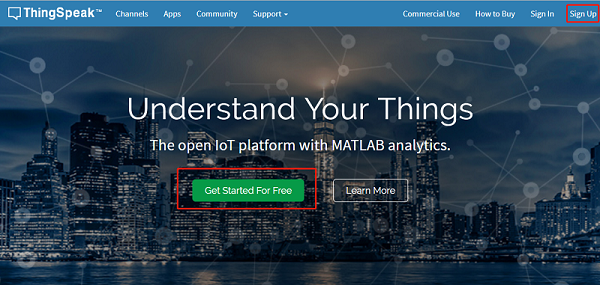
Entra al sitio web de ThingSpeak, haz clic en Get Started For Free y crea una cuenta de MathWorks.
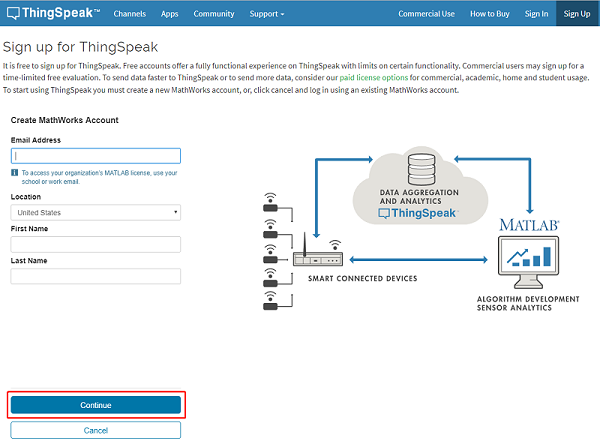
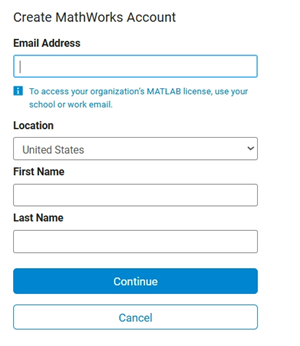
Completa los datos de registro y haz clic en continue para seguir (como se muestra a continuación).
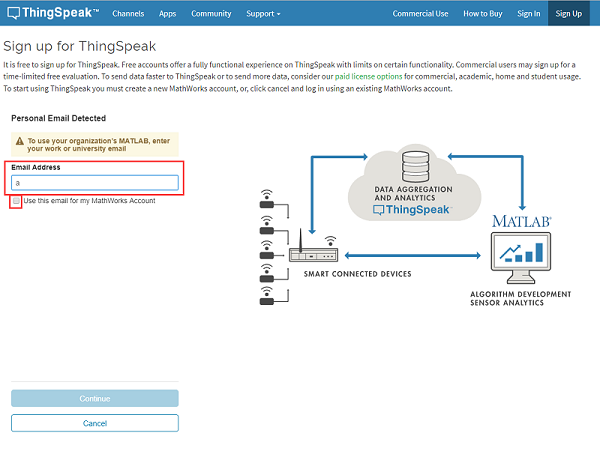
Confirma la dirección de correo electrónico y haz clic en ella para usarla como cuenta de inicio de sesión y continuar.
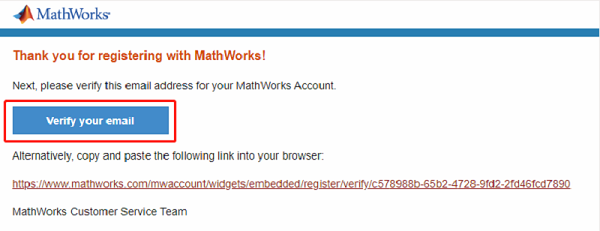
Verifica tu cuenta de MathWorks: ThingSpeak enviará un correo a tu bandeja de entrada. Haz clic en el enlace del correo para verificarla y continuar.
Luego, define tu propio ID de usuario y contraseña (nota: la contraseña debe tener mayúsculas y minúsculas) y haz clic en continue para seguir.
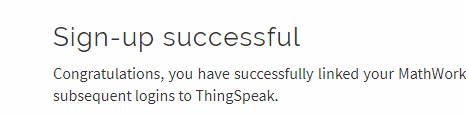
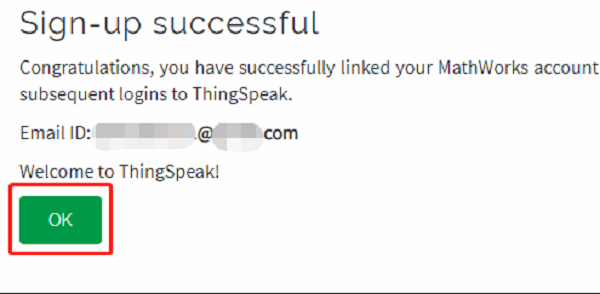
¡Listo! El registro se completó correctamente.
Guía de ThingSpeak:
En este ejemplo subiremos la intensidad luminosa como prueba.
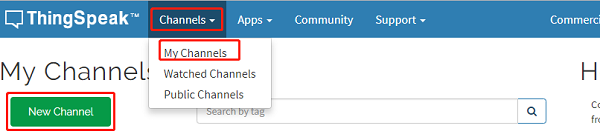
Haz clic en "MY Channels" y luego en New Channel para crear tu nuevo proyecto.
!
Aparecerá la lista de parámetros del proyecto. Si tienes más parámetros, debes seleccionar más campos (fields).
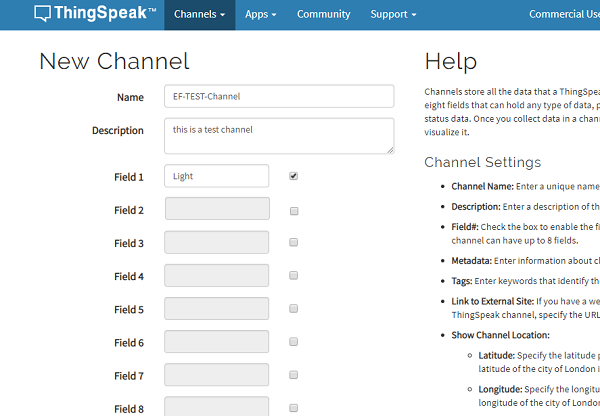
Luego, haz clic en Save Channel.
Por ahora no verás nada. Los datos que subamos aparecerán aquí:
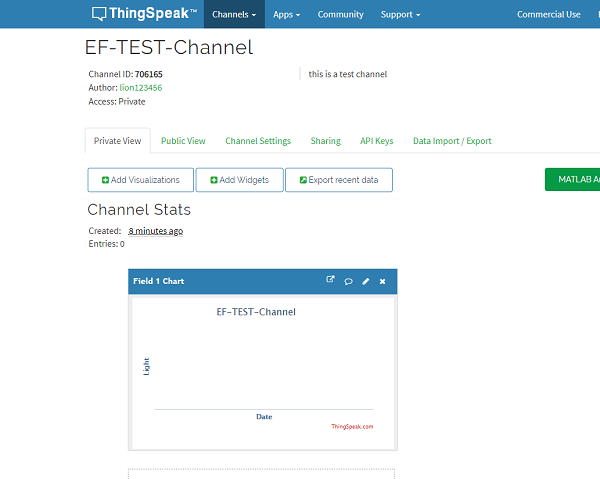
Haz clic en API KEY y se mostrarán los siguientes parámetros.

Programación
Diagrama de conexión:
Conecta la iot:bit a la micro:bit.

Paso 1
Haz clic en "Advanced" en el panel de bloques de MakeCode para ver más secciones de código.

Para programar el IoT, necesitamos agregar una extensión. Haz clic en "Extension", en la parte inferior del panel de bloques, busca "IOT" y haz clic en la extensión IOT para agregarla a tu proyecto (como se muestra en la siguiente imagen).
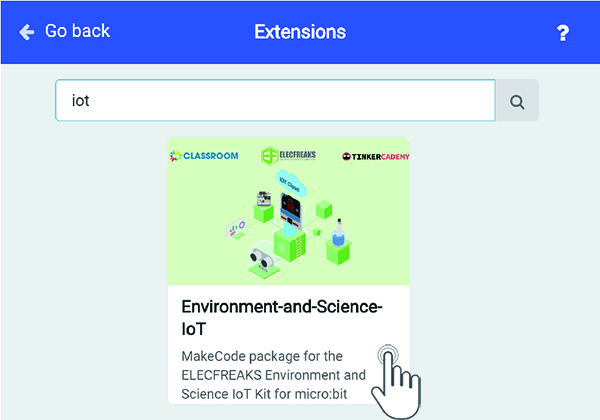
Nota: si aparece una advertencia que indica que algunas extensiones se eliminarán por problemas de incompatibilidad, sigue las indicaciones o crea un proyecto nuevo desde el menú Project.
Paso 2
Arrastra el bloque set 8266 dentro de on start y elige RXP8TXP12 baud rate115200\`.
Agrega el bloque connect wifi y escribe el nombre y la contraseña de tu red WiFi.
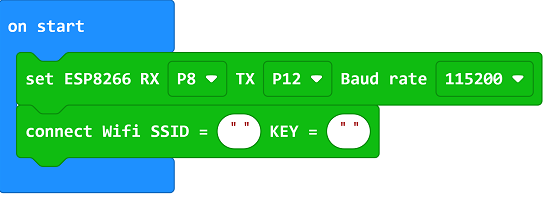
Nota: el módulo 8266 no es compatible con redes de 5G; conéctalo a una red de 2.4G.
Paso 3
Coloca los bloques connect thinkspeak, set data y "upload data to Thingspeak" dentro de forever.
Escribe la write api key en set data y coloca el bloque de número aleatorio en field1.

Programa
Si no quieres escribir el código tú mismo, puedes descargar el programa completo directamente desde el siguiente enlace:
Resultado
Se suben datos aleatorios a ThingSpeak de forma continua.
Puedes ver todos los datos en ThingSpeak.

Agregar visualizaciones en ThingSpeak
Haz clic en el botón de visualización para elegir entre tres opciones: [stopwatch],[Numeric Display],[Threshold indicator light].
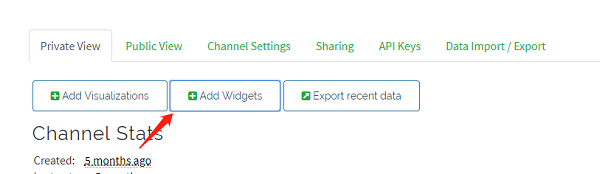
Elige el tipo stopwatch (indicador de aguja) y haz clic en NEXT; escribe el nombre, el campo (field) y los valores máximo y mínimo del gráfico, y haz clic en Create para crear un nuevo gráfico.

Tanto el gráfico como el valor de Field 1 cambian.

Agrega de la misma forma el Numeric Display y el Threshold indicator light.