Cómo enviar correos de alarma por umbral de temperatura mediante IFTTT

En este caso veremos cómo usar IFTTT para enviar correos de alerta de temperatura desde la micro:bit.
¿Qué es IFTTT?
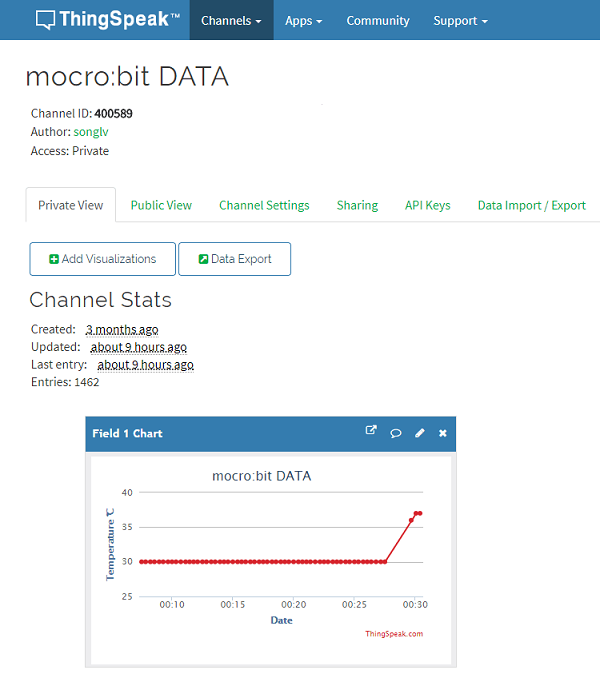
IFTTT es la sigla de "if this then that" ("si pasa esto, entonces haz aquello"). IFTTT está diseñado para ayudar a las personas a vincular sitios web (por ejemplo, Facebook, Twitter, etc.) o aplicaciones entre sí, aprovechando las API públicas de los distintos sitios. Con IFTTT, cualquier persona puede "programar" internet sin necesidad de escribir código. IFTTT conecta todo tipo de información mediante procesos y luego te muestra en un solo lugar la información que necesitas, lo que resuelve el problema de la información dispersa y te ayuda a guardar, recibir o concentrarte en la información importante. En IFTTT, la acción del "this" se llama "disparador" (trigger), que es lo que haces en un sitio, y el "that" es otro "comportamiento" provocado por una reacción en cadena. Otra "acción" provocada por una reacción en cadena. Estos disparadores y acciones se basan en un sitio, que en IFTTT se llama "canal" (channel). Toda la acción "if this then that" se define como una "tarea". Veámoslo con un ejemplo. En IFTTT, los usuarios pueden crear y ejecutar "tareas" para provocar una reacción en cadena en un sitio web. Por ejemplo, si usas la micro:bit para subir datos de temperatura a ThingSpeak, cuando la temperatura alcance un umbral se activará un disparador que ejecutará la acción que indiques: enviar un correo a tu bandeja de entrada. Enviar correos de alarma de temperatura de la micro:bit mediante IFTTT: primero, asegúrate de haber subido correctamente los datos de temperatura de la micro:bit a ThingSpeak. Si no sabes cómo hacerlo, puedes leer el artículo How to send Micro:bit Data to ThingSpeak IoT Platform.
Paso 1: Registra una cuenta de IFTTT
Si no tienes una cuenta, primero registra una cuenta de IFTTT.
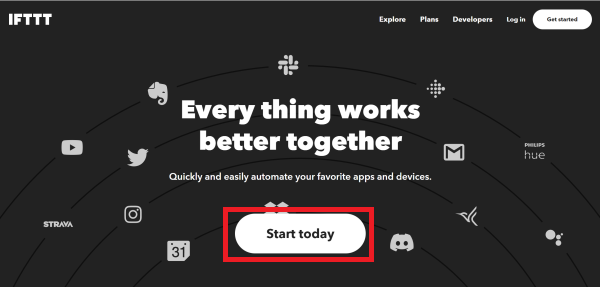
En el sitio web oficial de IFTTT, haz clic en "Start today" para ir a la pantalla de inicio de sesión.
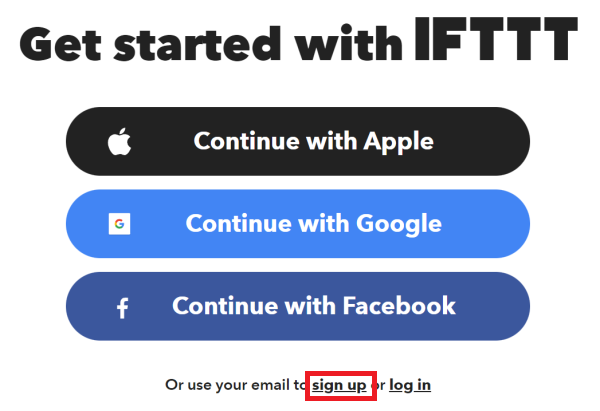
Hay varias formas de iniciar sesión en IFTTT, pero te recomendamos registrar una cuenta nueva con un correo electrónico que uses habitualmente. Haz clic en "sign up" y aparecerá la página de registro.
Después de ingresar tu correo electrónico y definir tu contraseña, aparecerá la página de registro exitoso.


Paso 2: Configuración de Webhooks en IFTTT
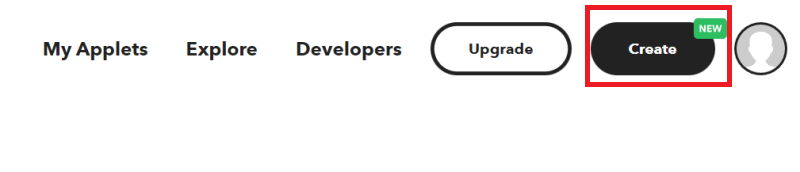
Selecciona "Create", en la esquina superior derecha de la página principal, para crear un applet. La plataforma indica que podemos crear 2 applets. Haz clic en "Add", junto a "If This", para agregar un disparador.
Nota: si más adelante quieres crear más de 2 "Applets", tendrás que modificar o eliminar alguno de los existentes para poder crear otros. ", más adelante en este artículo se explica cómo eliminar o modificar "Applets".

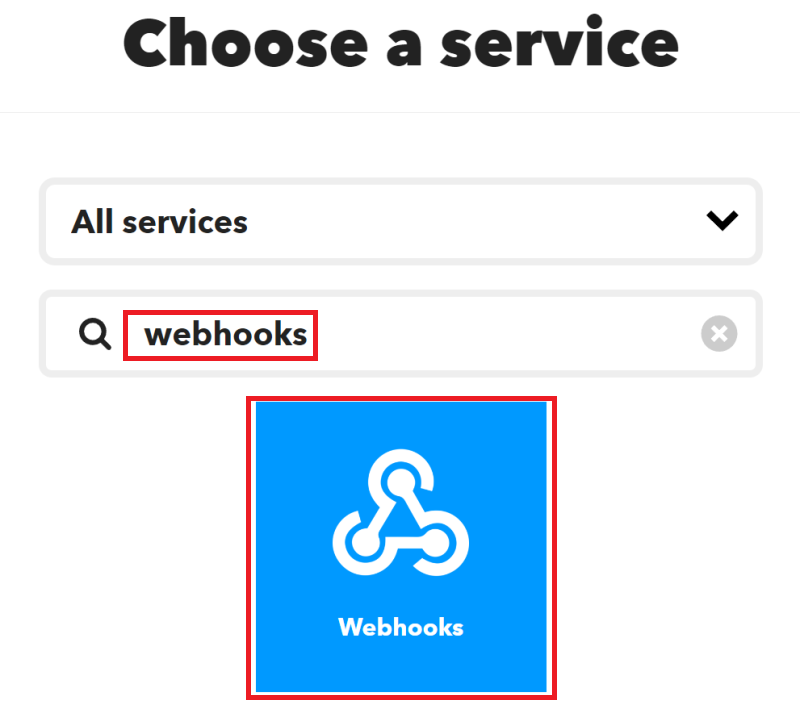
Busca "webhooks" y haz clic en "Webhooks".
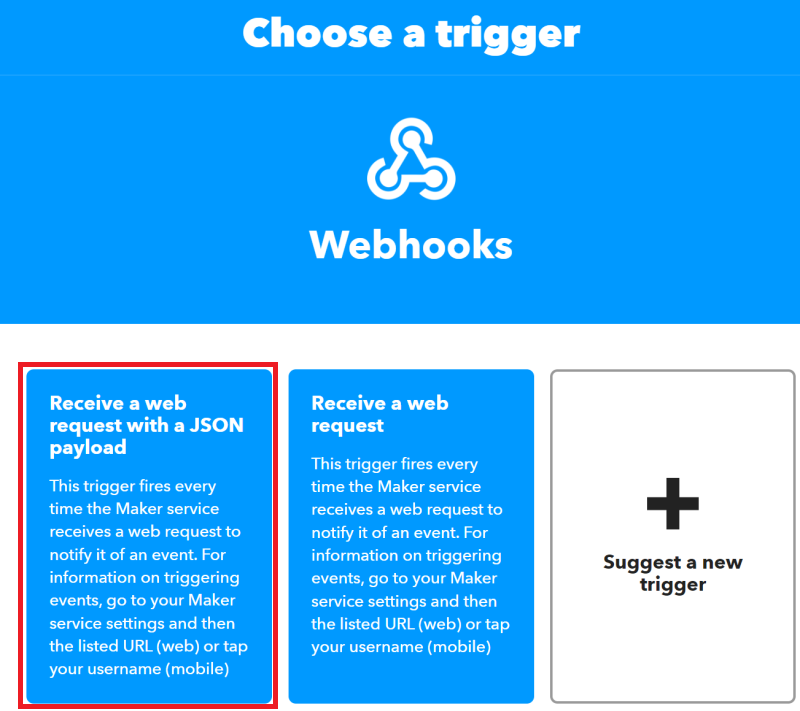
Selecciona el disparador.
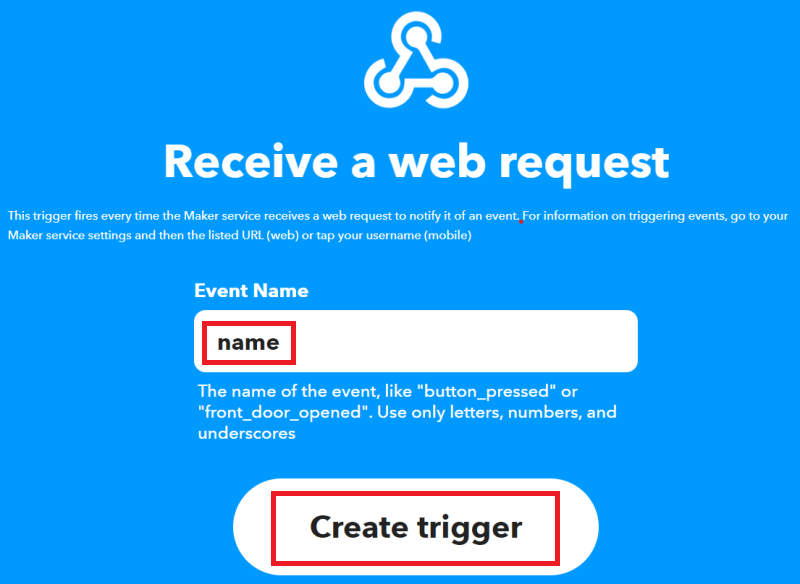
Ponle un nombre a esta tarea. En este ejemplo la llamamos "name"; el "Event Name" se puede personalizar. Haz clic en "Create trigger" para terminar de crear el disparador.
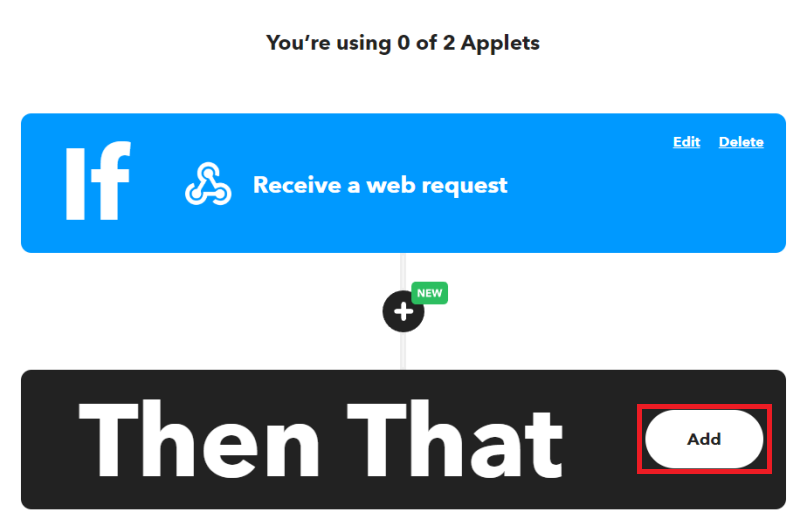
Después de configurar el disparador, selecciona "Add", junto a "Then That".
Busca "email" y selecciona "Email".

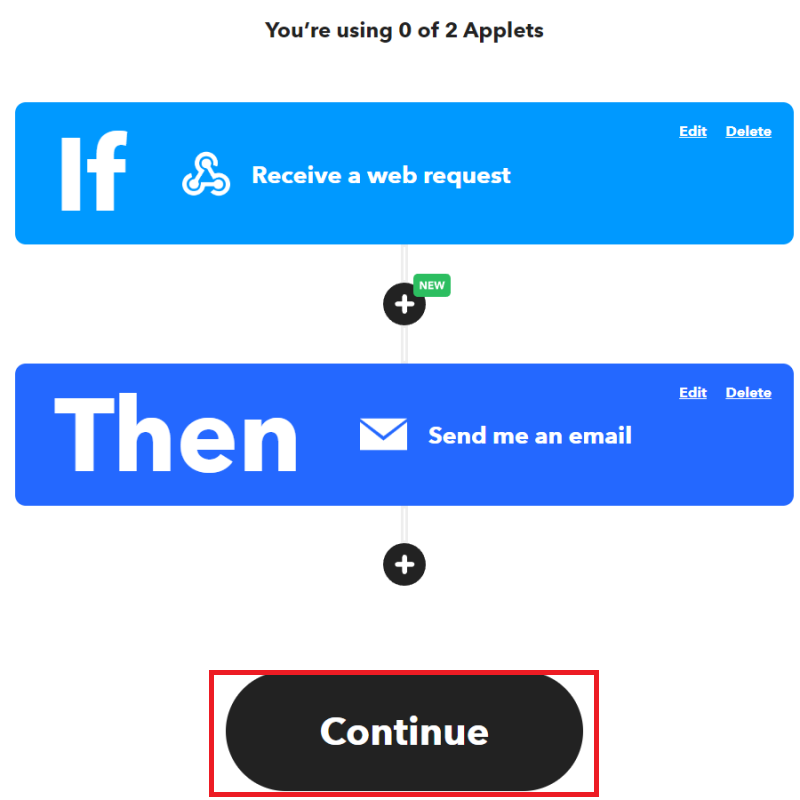
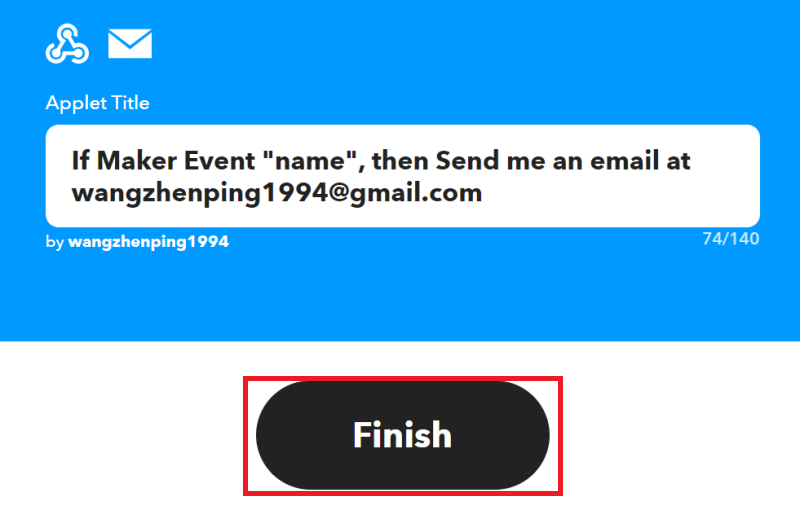
Selecciona "Send me an email", luego "Create action", después haz clic en "Continue" y, por último, selecciona "Finish".

Paso 3: Configuración de ThingSpeak
Antes de este paso, debes haber subido los datos de temperatura de la micro:bit a ThingSpeak. Si no sabes cómo hacerlo, lee el artículo How to send micro:bit data to the ThingSpeak IoT platform. Primero, crea un nuevo servicio ThingHTTP.

Esta es la configuración de la conexión con IFTTT.

Nota: en IFTTT, puedes buscar "webhooks" desde la página principal y hacer clic en "webhooks".
Luego, haz clic en "Documentation", cambia {event} en el enlace por el nombre del evento disparador (en este caso, "name") y copia el enlace modificado en el campo ① de ThinkSpeak.


En el campo Body puedes incluir cualquier dato del canal. Estos son los datos que se enviarán a IFTTT, con el siguiente formato: {"data": "%% channel_2009185_field_1 %%"}, donde ② el ID numérico es el ID del canal que creaste.

Para obtener más detalles sobre la aplicación ThingHTTP, consulta: //ww2.mathworks.cn/help/thingspeak/thinghttp-app.html.
Por último, crea un servicio React. En la opción Apps, selecciona React; puedes hacer clic en New React o editar un React que hayas creado antes.

Esta es la configuración: comprueba en el canal 2009185 (cada cuenta tiene canales distintos; cámbialo por el tuyo) si el valor de temperatura es mayor que 30. Si lo es, se activa el servicio Temp de ThingHTTP.

Para obtener más detalles sobre la aplicación React, consulta: ww2.mathworks.cn/help/thingspeak/react-app.html.
Paso 4: Programación en la plataforma MakeCode
Debemos programar la micro:bit con el siguiente código de referencia.

Abrir el programa en MakeCode ↗
Paso 5: Prueba
Con esto, ya completaste toda la configuración. ¡Ahora probémosla! Si la temperatura todavía no llegó a 30 grados, puedes subirla sosteniendo la micro:bit en la mano.
En los datos del canal de ThingSpeak podemos ver que la temperatura supera los 30m grados.

¡Revisa tu correo para ver si recibiste un mensaje de IFTTT!
