Objetivo del caso
- Aprender las operaciones básicas de los proyectos de CreateAI.
- Dominar el proceso y el método de recolección de muestras de datos en CreateAI.
Materiales necesarios
| Elemento | Imagen | Cantidad |
|---|---|---|
| Smart Coding Kit |  | 1 |
| micro:bit |  | 1 |
| Cable USB |  | 1 |
| Computadora personal |  | 1 |
Tutorial de uso
Paso 1: Conocimientos previos
- Con el navegador Chrome o Edge, entra a createai.microbit.org/, como se muestra en la siguiente imagen.

- Revisa y lee la información relacionada, busca la sección "Projects" y haz clic en el proyecto "AI activity timer".

- Revisa y lee los contenidos relacionados; luego, busca la sección "Collect data samples" y haz clic en "Open in micro:bit CreateAI".

Paso 2: Crea un proyecto nuevo
- Crea un proyecto nuevo, ponle un nombre y haz clic en "Start Project".

- En la página de muestras de datos, busca "connect" y haz clic en esa opción.

Paso 3: Conecta la placa micro:bit
- Asegúrate de tener listos todos los materiales y equipos necesarios, y luego haz clic en "Next".
(Si tu computadora tiene Bluetooth, solo necesitas una placa micro:bit. Si tu computadora no admite conexión Bluetooth, haz clic en "Use micro:bit Wireless Connection" y sigue el tutorial para completar la conexión).

- Conecta la placa micro:bit a la computadora con un cable de datos, haz clic en "Next" y sigue el tutorial para completar la descarga del programa.

- Espera a que el programa se descargue e instale en la placa micro:bit.

- Desconecta el cable USB, enciende el Watch Kit Pro y haz clic en "Next".

- Haz clic en "Next" y sigue el tutorial para completar el proceso de autenticación de la conexión Bluetooth.

- Selecciona "micro:bit Board", haz clic en "Pair" y espera a que la conexión se complete.
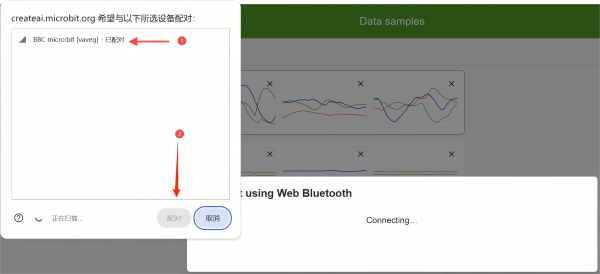
- Si la conexión se realizó correctamente, las líneas "X", "Y" y "Z" del "Real-time Data Area" (área de datos en tiempo real) cambiarán al agitar el reloj.

Paso 4: Entrena el modelo y calibra el reconocimiento del modelo de datos
- Haz clic en "Train Model".

- Haz clic en "Start Training" y espera a que termine la implementación del modelo de datos.
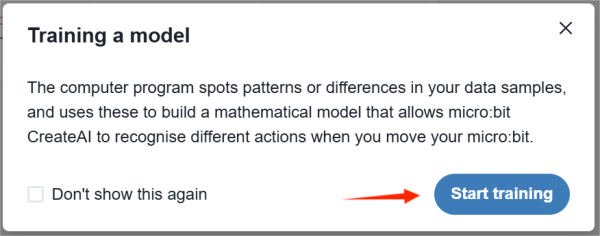

- Haz clic en "Next" y sigue el tutorial hasta completar la guía.

- Colócate el reloj en la parte interna del tobillo derecho, con el botón "B" hacia arriba. Ahora puedes caminar, saltar y quedarte quieto para comprobar si el porcentaje de reconocimiento del modelo de datos correspondiente supera el 80% y así completar la tarea. Si alguna acción no alcanza ese nivel, podemos volver a recolectar muestras de datos de esa acción y entrenar el modelo hasta que el porcentaje de reconocimiento supere el 80%.


Paso 5: Recolección de datos y entrenamiento del modelo
- En este caso, usaremos como ejemplo la acción de caminar para recolectar datos. Nota: al recolectar muestras de datos, asegúrate de llevar el reloj puesto correctamente.
Si al caminar el porcentaje de reconocimiento del modelo de datos es menor que 80%, vuelve a la interfaz "Edit Data Samples" y recolecta de nuevo las muestras de datos de la acción de caminar.

- Selecciona la muestra de datos de caminar y haz clic en "X" para eliminarla.

- Haz clic en el botón "Record" para comenzar a recolectar datos. Cuando la pantalla muestre la cuenta regresiva 3, 2, 1 y comience la fase de recolección de datos, solo tienes que caminar con normalidad. Repite este paso tantas veces como muestras quieras recolectar.
Nota: la cantidad de muestras de datos recolectadas no debe ser menor que 3. En general, cuantas más muestras de datos haya, mayor será la precisión del modelo de reconocimiento.
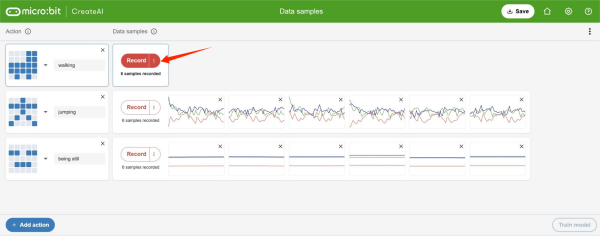
- Haz clic en "Start Training" y comprueba si el porcentaje de reconocimiento de cada modelo de datos alcanza o supera el 80%. Si el porcentaje de reconocimiento de algún modelo de datos no alcanza ese nivel, vuelve a recolectar las muestras de datos correspondientes a esa acción y vuelve a entrenar el modelo.

Paso 6: Escribe y descarga el programa
- Haz clic en "Edit in MakeCode".

- Conecta la placa micro:bit con un cable de datos y haz clic en "Download".

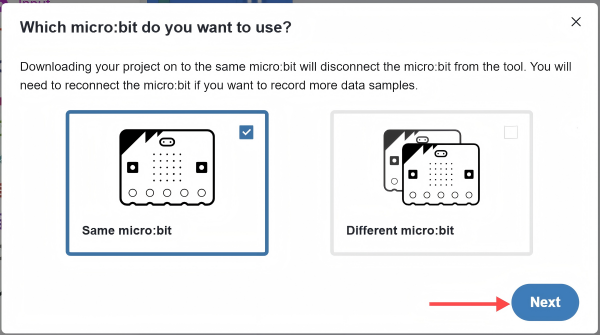
- Haz clic en "Next". Si vas a descargar el programa en la misma placa micro:bit que usaste para recolectar los datos, selecciona "Same micro:bit". Si vas a descargarlo en otra placa micro:bit, selecciona "Different micro:bit".
- Después de completar la descarga según los pasos del tutorial, cuando estés en movimiento, la micro:bit del reloj mostrará el ícono de "patín" (roller skate). Cuando estés quieto, mostrará el ícono de "dormido" (asleep). Cuando saltes, mostrará el ícono de "figura de palitos" (stick figure).
Resultado
Cuando camines, la micro:bit del reloj mostrará el ícono de "patín" (roller skate). Cuando estés quieto, mostrará el ícono de "dormido" (asleep). Cuando saltes, mostrará el ícono de "figura de palitos" (stick figure). Presiona el botón "A" de la micro:bit para ver el tiempo que caminaste, el botón "B" para ver el tiempo que saltaste, y los botones A y B al mismo tiempo para ver el tiempo que estuviste quieto.