Placa principal BBC Micro bit deMódulo de semáforoMódulo LED RGBMódulo OLED de 0.96 pulgadasMódulo ultrasónico HC-SR04
Keyestudio · KS4009 / KS4010
micro:bit.
Kit de aprendizaje de sensores 45 en 1 para Micro:bit. Manual completo en español con 50 piezas, guía de inicio y 57 proyectos paso a paso.
Descripción
La micro:bit es una computadora potente y programable diseñada por la BBC. Con apenas la mitad del tamaño de una tarjeta de crédito, integra Bluetooth, un acelerómetro, una brújula, tres botones, una matriz LED de 5x5, una interfaz USB y pines de conexión.
Con el objetivo de llevar la enseñanza de la informática y las áreas STEM a todos los estudiantes, keyestudio lanzó este kit, que incluye un sensor shield totalmente compatible con la micro:bit y varios módulos de sensores de uso común.
Además, el kit ofrece diversos proyectos de aprendizaje con diagramas de conexión, código fuente y más, para que aprender y disfrutar de la programación resulte sencillo.
Diseñada por la BBC, la placa principal Micro:bit tiene como objetivo ayudar a niños mayores de 10 años a aprender programación de una forma más sencilla.
Cuenta con numerosos componentes, entre ellos una matriz de puntos LED de 5*5, 2 botones programables, una brújula, una interfaz Micro USB y un módulo Bluetooth, entre otros. Aunque tiene el tamaño de una tarjeta de crédito, ofrece múltiples funciones: con ella se pueden programar videojuegos, crear interacciones de luz y sonido, controlar un robot, realizar experimentos científicos, desarrollar dispositivos wearables y construir inventos llamativos como robots e instrumentos musicales; prácticamente todo lo que se pueda imaginar.
Esta nueva versión de la placa principal Micro:bit, la versión 2.0, incorpora un logo táctil y un micrófono MEMS. Además, tiene un buzzer integrado en la parte posterior, que permite reproducir todo tipo de sonidos sin necesidad de equipo externo. Los conectores de borde dorados (golden fingers) y las muescas añadidas permiten sujetar mejor las pinzas de cocodrilo. La placa también dispone de un modo de suspensión para reducir el consumo de la batería, al que se accede manteniendo presionado el botón Reset & Power de la parte posterior. Y lo más importante: la capacidad de la CPU de esta versión es muy superior a la de la V1.5, y la V2 tiene más RAM.
En definitiva, la placa principal Micro:bit V2 permite explorar más funciones y, con ello, crear productos más innovadores.
3.2 Comparación entre V2.0 y V1.5
Placa principal Micro:bit V2.0
Placa principal Micro:bit V1.5
Más detalles
En la placa principal Micro:bit V2, al presionar el botón Reset & Power la Micro:bit se reinicia y vuelve a ejecutar el programa. Si lo mantienes presionado, el LED rojo se irá atenuando poco a poco. Cuando el indicador de alimentación se oscurezca, suelta el botón y la placa entrará en modo de suspensión para ahorrar energía, lo que hará que la batería dure más. Para "despertar" la Micro:bit, basta con presionar de nuevo el mismo botón.
Para más información, consulta los siguientes enlaces:
3.4 Recomendaciones de uso de la placa principal Micro:bit V2.0
Se recomienda cubrirla con un protector de silicona para evitar cortocircuitos, ya que tiene muchos componentes electrónicos delicados.
Sus puertos IO tienen muy poca capacidad de corriente, ya que solo admiten menos de 300mA. Por lo tanto, no conectes dispositivos que consuman mucha corriente, como el servo MG995 o un motor DC, porque la placa podría quemarse. Antes de usar cualquier dispositivo, comprueba su consumo de corriente; en general, se recomienda usar la placa junto con un shield para Micro:bit.
Se recomienda alimentar la placa principal a través de la interfaz USB o con una batería de 3V. Los puertos IO de esta placa trabajan a 3V, por lo que no admite sensores de 5V. Si necesitas conectar sensores de 5V, deberás usar una placa de expansión para Micro:bit.
Si utilizas los pines compartidos con la matriz de puntos LED (P3, P4, P6, P7, P10), desactiva la matriz; de lo contrario, los LED podrían encenderse de forma aleatoria y las lecturas de los sensores podrían ser incorrectas.
No conectes al puerto de batería de 3V una batería de más de 3.3V, porque la placa principal se dañaría. No la uses sobre superficies metálicas para evitar cortocircuitos.
En resumen, la placa principal Micro:bit V2 es como una microcomputadora que pone la programación al alcance de la mano e impulsa la innovación digital. En cuanto al entorno de programación, la BBC ofrece el sitio web https://microbit.org/code/, que incluye MakeCode, un entorno de programación gráfica fácil de usar.
Paso 1: conectar la placa principal Micro:bit V2 a la computadora
Primero, conecta la placa principal Micro:bit V2 a tu computadora mediante el cable USB. La placa es compatible con Mac, PC, Chromebook y Linux (incluida la Raspberry Pi).
Si vas a vincular la placa con tu teléfono o tablet, consulta este enlace:
A continuación, si el LED rojo de la parte posterior de la placa está encendido, significa que la placa recibe alimentación. La placa principal Micro:bit V2 aparecerá en tu computadora como una unidad llamada "MICROBIT(E:)". Ten en cuenta que no es una memoria USB común, como se muestra a continuación.
Escribe un programa para la micro:bit. Puedes arrastrar bloques desde la sección Blocks hasta el área de edición y luego ejecutar el programa en el Simulator del editor MakeCode. La siguiente imagen muestra cómo editar el programa "heartbeat".
Para cargar el código de prueba, consulta el apartado 5.5. La introducción a MakeCode se encuentra en el apartado 5.2.
Paso 3: descargar el código de prueba
Si tu computadora tiene Windows 10 y escribes el programa en la App MakeCode for micro:bit, para descargarlo en la placa principal Micro:bit V2 solo tienes que hacer clic en el botón "Download".
Si programas desde el sitio web, sigue estos pasos:
Haz clic en "Download" en el editor para descargar un archivo "hex", un formato de programa compacto que la placa principal Micro:bit puede leer. Una vez descargado el archivo hexadecimal, cópialo a la placa V2 del mismo modo que copiarías un archivo a una memoria USB. En Windows, también puedes hacer clic derecho sobre el archivo hex y seleccionar "Enviar a → MICROBIT (E:)" para copiarlo a la placa principal Micro:bit V2.
También puedes arrastrar el archivo "hex" directamente a la unidad MICROBIT (E:).
Mientras el archivo hex se copia a la placa principal Micro:bit V2, el LED indicador amarillo de la parte posterior parpadea. Cuando la copia termina, deja de parpadear y queda encendido.
Paso 4: ejecutar el programa
Una vez cargado el programa en la placa principal Micro:bit V2, puedes seguir alimentándola por el cable USB o cambiar a una fuente de alimentación externa. La matriz de puntos LED de 5 x 5 de la placa mostrará el patrón de latido (heartbeat).
Alimentación mediante cable micro USB
Alimentación externa (3V)
Paso 5: conocer otros lenguajes de programación
En este capítulo has visto cómo usar la placa principal Micro:bit V2.
Además de la programación gráfica con MakeCode que acabamos de presentar, también puedes programar la Micro:bit en otros lenguajes. Visita https://microbit.org/code/ para conocer otros lenguajes de programación, o consulta https://microbit.org/projects/ para encontrar proyectos que te animes a probar.
5.2 MakeCode
Entra en https://makecode.microbit.org/ para abrir el editor online de MakeCode, o abre la App MakeCode for micro:bit en Windows 10.
Haz clic en "New Project", escribe "heartbeat" y entrarás en el editor de MakeCode, como se muestra a continuación:
En el área de edición de código aparecen los bloques "on start" y "forever".
Al conectar la alimentación o reiniciar la placa, el código dentro de "on start" se ejecuta una sola vez, mientras que el código dentro de "forever" se ejecuta en bucle de forma continua.
5.3 Descarga rápida
Como se mencionó antes, si tu computadora tiene Windows 10 y programas con la App MakeCode for micro:bit, puedes descargar rápidamente el programa a la placa principal Micro:bit V2 con la opción "Download".
Si entras a MakeCode desde el navegador, el proceso es algo más complicado. Sin embargo, si utilizas Google Chrome (disponible para Linux, macOS y Windows 10), también puede ser rápido.
Para ello se usa la función WebUSB de Chrome, que permite a una página web acceder a dispositivos de hardware conectados por USB.
Sigue estos pasos para conectar y vincular el dispositivo.
Vinculación del dispositivo
Conecta la micro:bit a la computadora con el cable USB. Haz clic en "…", junto a "Download", y luego en "Pair device".
A continuación, haz clic en el otro botón "Pair device", como se muestra a continuación:
Si no sabes cómo actualizar el firmware de la micro:bit, consulta el enlace https://microbit.org/guide/firmware/ o revisa la carpeta que incluimos.
Después, haz clic en "Download". El programa se descargará directamente en la placa principal Micro:bit V2 y aparecerá el mensaje "Download completed!".
5.4 Recursos y código de prueba
Las herramientas, el código de prueba y demás recursos se pueden descargar desde el enlace https://fs.keyestudio.com/KS4009-4010, que contiene los siguientes archivos:
5.5 Importar el código de prueba
Para cada proyecto se proporciona un archivo de código hexadecimal (archivo del proyecto). Este archivo contiene todo el proyecto y se puede importar directamente; también puedes arrastrar manualmente los bloques de código para completar el programa de cada proyecto. En los proyectos sencillos se recomienda armar el programa arrastrando los bloques; en los proyectos complejos, es preferible importar el archivo de código hexadecimal que proporcionamos.
Tomaremos como ejemplo el proyecto "Heartbeat" para mostrar cómo cargar el código.
Abre la versión web de MakeCode o la App de MakeCode para Windows 10.
Además de importar el archivo de código de prueba en el editor MakeCode como se describió arriba, también puedes arrastrarlo directamente al área de edición de código, como se muestra en la siguiente imagen:
Tras unos segundos, el código quedará cargado.
Nota: si tu computadora tiene Windows 7 u 8 en lugar de Windows 10, no es posible vincular la placa mediante Google Chrome, por lo que las señales digitales o analógicas de los sensores y módulos no se podrán mostrar en el simulador del puerto serie. Aun así, necesitarás leer esas señales. ¿Qué se puede hacer? Puedes usar el software CoolTerm para leer los datos del puerto serie de la micro:bit. En el siguiente apartado se explica cómo instalar CoolTerm.
5.6 Instalación de CoolTerm
El programa CoolTerm sirve para leer los datos del puerto serie.
Este proyecto es fácil de realizar: solo se necesita una placa principal micro:bit V2, un cable Micro USB y una computadora. La matriz de puntos LED de la micro:bit mostrará un corazón grande y luego uno más pequeño; al alternarse, ambos patrones simulan el latido de un corazón. Este experimento te servirá como punto de partida en el mundo de la programación.
(2) Componentes necesarios
Placa principal Micro:bit V2×1
Cable Micro USB×1
(3) Código de prueba
Conecta la placa principal Micro:bit V2 a la computadora mediante el cable Micro USB y empieza a programar.
Primero, haz clic en la categoría "Basic", busca el bloque "show icon " y arrástralo dentro del bloque "forever".
Segundo, vuelve a hacer clic en "Basic", arrastra otro bloque "show icon " dentro de "forever" y haz clic en el pequeño triángulo para seleccionar "show icon ".
Tercero, haz clic en "Basic", arrastra el bloque "" al programa y haz clic en el pequeño triángulo para seleccionar 500.
Programa completo:
Nota: el código dentro de "on start" se ejecuta una sola vez, mientras que el código dentro de "forever" se ejecuta en bucle.
Si haces clic en "JS JavaScript", verás el código equivalente en ese lenguaje.
Si haces clic en el pequeño triángulo de "JS JavaScript" y eliges "Python", verás el código equivalente en Python.
(4) Resultado de la prueba
Después de cargar el código de prueba en la placa principal micro:bit V2 y mantenerla conectada a la computadora para alimentarla, la matriz de puntos LED mostrará de forma alternada los patrones "" y "".
(Consulta el apartado 5.3 para saber cómo descargar rápidamente el código de prueba).
Si la descarga presenta problemas, desconecta el cable micro USB de la placa principal, vuelve a conectarlo y abre MakeCode de nuevo para intentarlo otra vez.
La matriz de puntos LED está formada por 25 LED dispuestos en un cuadrado de 5 por 5. Para ubicar rápidamente cada LED, como se muestra en la siguiente figura, podemos considerar la matriz como un sistema de coordenadas con dos ejes: las filas se numeran de 0 a 4 de arriba hacia abajo y las columnas, de 0 a 4 de izquierda a derecha. Así, el segundo LED de la primera fila es el (1,0), el quinto LED de la cuarta columna es el (3,4), y así sucesivamente.
(2) Componentes necesarios
(3) Código de prueba
Primero, haz clic en la categoría "Led" y luego en "more"; busca el bloque "led enable false" y arrástralo dentro de "on start". Haz clic en el pequeño triángulo de "led enable false" para seleccionar "true".
Segundo, haz clic en "Led", arrastra el bloque "toggle x 0 y 0" dentro de "forever" y cambia "x 0" por "x 1".
Tercero, haz clic en "Basic", arrastra el bloque "pause (ms) 100" dentro de "forever" y cambia el valor a 500.
Cuarto, duplica el bloque y colócalo dentro de "forever".
Quinto, haz clic en "Led", arrastra el bloque "plot x 0 y 0" dentro de "forever" y cambia "x 0 y 0" por "x 3 y 4".
Sexto, duplica el bloque "pause (ms) 500" y colócalo dentro de "forever".
Por último, haz clic en "Led", arrastra el bloque "unplot x 0 y 0" dentro de "forever" y cambia "x 0 y 0" por "x 3 y 4"; luego duplica el bloque "pause (ms) 500" y colócalo también dentro de "forever".
Programa completo:
Si haces clic en "JS JavaScript", verás el código equivalente en ese lenguaje.
(4) Resultado de la prueba
Después de cargar el código de prueba en la placa principal micro:bit V2 y alimentarla con el cable USB, el LED (1,0) se enciende durante 0.5 s, luego el LED (3,4) se enciende durante 0.5 s, y la secuencia se repite.
Las matrices de puntos son muy comunes en la vida cotidiana. Se utilizan ampliamente en pantallas publicitarias LED, indicadores de piso de ascensores, avisos en paradas de autobús, entre otros.
La matriz de puntos LED de la placa principal Micro:bit V2 contiene 25 LED dispuestos en cuadrícula. En el proyecto anterior logramos encender un LED concreto indicando su posición en el código. Con el mismo principio, podemos encender varios LED a la vez para mostrar patrones, números y caracteres.
Además, podemos usar el bloque "show icon" para elegir el patrón que queremos mostrar. Y por último, también podemos diseñar nuestros propios patrones.
(2) Componentes necesarios
(3) Código de prueba 1
Conecta la computadora a la placa micro:bit con el cable micro USB y programa en el editor MakeCode.
Entra en "Led" → "more" → "led enable false".
Haz clic en el triángulo desplegable para seleccionar "true" .
Colócalo dentro del bloque "on start".
Haz clic en "Led" y arrastra "plot x 0 y 0" dentro de "forever"; luego duplica "plot x 0 y 0" 8 veces y configura cada bloque, respectivamente, como "x 2 y 0", "x 2 y 1", "x 2 y 2", "x 2 y 3", "x 2 y 4", "x 1 y 3", "x 0 y 2", "x 3 y 3" y "x 4 y 2".
Programa completo:
Selecciona "JavaScript" y "Python" para ver el código en esos lenguajes:
(4) Resultado de la prueba 1
Carga el código 1 y alimenta la placa: verás el icono .
(5) Código de prueba 2
Entra en "Basic" y toma el bloque "show number 0".
Duplícalo 4 veces y configura los bloques como "show number 1", "show number 2", "show number 3", "show number 4" y "show number 5".
Haz clic en "Basic" → "show leds" y colócalo dentro de "forever"; marca las casillas azules para encender los LED y formar el patrón "↓".
Arrastra el bloque "show string" desde "Basic" y colócalo debajo del bloque "show leds".
Elige "show icon" en "Basic" y colócalo debajo del bloque "show string "Hello!"".
Entra en "Basic" → "show arrow North".
Colócalo dentro de "forever", duplica "show arrow North" 3 veces y configura los bloques como "North East", "South East", "South West" y "North West".
Haz clic en "Basic", toma el bloque "clear screen" y colócalo debajo de "show arrow North West".
Arrastra el bloque "pause (ms) 100" desde "Basic", cambia el valor a 500 ms y colócalo debajo de "clear screen".
Programa completo:
(6) Resultado de la prueba 2
Carga el código 2 y alimenta la micro:bit. Primero mostrará los números 1, 2, 3, 4 y 5, y luego mostrará en bucle los patrones , "Hello!", , , , y .
Los botones sirven para controlar circuitos. En un circuito con un botón, el circuito se cierra al presionarlo y se abre al soltarlo.
La placa principal Micro:bit V2 tiene tres botones: dos programables (marcados con A y B) y uno de reinicio en la parte posterior. Con los dos botones programables se pueden generar tres señales distintas: presionar A, presionar B o presionar ambos a la vez. En este proyecto, la matriz de puntos LED mostrará A, B o AB según el caso. ¡Comencemos!
(2) Componentes necesarios
(3) Código de prueba 1
Primero, elimina los bloques "on start" y "forever"; luego haz clic en "Input" → "on button A pressed".
Haz clic en "Basic" → "show string".
Colócalo dentro del bloque "on button A pressed" y cambia "Hello!" por "A".
Duplica una vez el conjunto de bloques , haz clic en el botón desplegable "A" para seleccionar "B" y cambia el carácter "A" por "B".
Duplica otra vez y configúralo como "on button A+B pressed" y "show string "AB"".
Código completo:
Selecciona "JavaScript" y "Python" para ver el código en esos lenguajes:
(4) Resultado de la prueba 1
Después de cargar el código de prueba 1 en la placa principal micro:bit V2 y alimentarla con el cable USB, la matriz de puntos LED de 5*5 muestra A al presionar el botón A, B al presionar el botón B y AB al presionar ambos botones a la vez.
(5) Código de prueba 2
Haz clic en "Led" → "more" → "led enable false".
Colócalo dentro del bloque "on start" y haz clic en el triángulo desplegable para seleccionar "true" .
Haz clic en "Variables" → "Make a Variable…" → "New variable name:".
Escribe "item" en el cuadro de diálogo y haz clic en "OK" para crear la variable "item". Luego arrastra "set item to 0" dentro de "on start".
Haz clic en "Input" → "on button A pressed".
Ve a "Variables" → "change item by 1".
Colócalo dentro de "on button A pressed" y cambia 1 por 5.
Duplica una vez el conjunto de bloques , haz clic en el botón desplegable para seleccionar "B" y configúralo como "change item by -5".
Entra en "Led" → "plot bar graph of 0 up to 0".
Colócalo dentro de "forever".
Ve a "Variables", arrastra "item" a la primera casilla con 0 y cambia el otro 0 por 25.
Ve a "Logic" y arrastra los bloques "if true then" y "=".
Coloca "=" en la casilla "true" y cámbialo por ">".
Toma "item" de "Variables", colócalo en la casilla izquierda de ">" y cambia el 0 por 25.
Entra en "Variables", arrastra el bloque "set item to 0" dentro de "if true then" y cambia 0 por 25.
Duplica una vez el conjunto de bloques .
Cambia ">" por "<" y 25 por 0, y colócalo debajo del conjunto .
Programa completo:
(6) Resultado de la prueba 2
Después de cargar el código de prueba 2 en la placa principal micro:bit V2 y alimentarla con el cable USB, al presionar el botón A aumenta la cantidad de LED encendidos en rojo, y al presionar el botón B disminuye.
En realidad, la placa principal Micro:bit V2 no tiene un sensor de temperatura independiente, sino que utiliza el sensor integrado en el chip nRF52833. Por eso, la temperatura medida se aproxima más a la del chip y puede diferir de la temperatura ambiente.
(2) Componentes necesarios
Placa principal Micro:bit V2×1
Cable Micro USB×1
(3) Código de prueba 1
Haz clic en "Advanced" → "Serial" y arrastra "serial redirect to USB" dentro de "on start".
Ve a "Serial" y arrastra "serial write value "x" = 0" dentro de "forever".
Haz clic en "Input", arrastra "temperature (℃)" dentro de "serial write value "x" = 0", en lugar del 0, y cambia "x" por "temperature".
Ve a "Basic", arrastra "pause (ms) 100" dentro de "forever" y cambia el valor a 500.
Programa completo:
(4) Resultado de la prueba 1
Después de cargar el código de prueba 1 en la placa principal micro:bit V2, alimentarla con el cable USB y hacer clic en "Show console Device", los datos de temperatura aparecerán en el monitor serie, como se muestra a continuación.
Si usas Windows 7 u 8 en lugar de Windows 10, no podrás vincular el dispositivo a través de Google Chrome; tendrás que usar el monitor serie de CoolTerm para leer los datos.
Abre CoolTerm, haz clic en Options, selecciona SerialPort, elige el puerto COM y configura el baud rate en 115200 (según nuestras pruebas, la comunicación serie por USB de la placa principal Micro:bit V2 funciona a 115200 baudios). Luego haz clic en OK y en Connect. El monitor serie de CoolTerm mostrará la variación de la temperatura del entorno, como se ve en las siguientes figuras:
(5) Código de prueba 2
Ve a "Led" → "more" → "led enable false".
Colócalo dentro de "on start" y haz clic en el triángulo para seleccionar "true".
Haz clic en "Logic", arrastra "if then else" dentro de "forever" y luego coloca "=" en la casilla "true".
Entra en "Input" y arrastra "temperature (℃)" al lado izquierdo de "="; haz clic en el pequeño triángulo de "=" para elegir "≥" y cambia "0" por "35".
Haz clic en "Basic", busca el bloque "show icon" y colócalo en "then"; duplica el bloque "show icon", colócalo en "else" y haz clic en el pequeño triángulo de "" para seleccionar "".
Programa completo:
(6) Resultado de la prueba 2
Después de cargar el código 2, cuando la temperatura ambiente sea inferior a 35℃, la matriz LED de 5*5 mostrará . Cuando la temperatura sea igual o superior a 35℃, aparecerá el patrón .
En este proyecto se explica cómo usar el sensor geomagnético de la Micro:bit, que no solo detecta la intensidad del campo magnético terrestre, sino que también puede funcionar como brújula para orientarse. Además, es una pieza clave de los sistemas de referencia de actitud y rumbo (AHRS). La placa principal Micro:bit V2 utiliza el sensor geomagnético LSM303AGR, con un rango dinámico de campo magnético de ±50 gauss. En la placa, el magnetómetro se usa tanto para la detección magnética como para la brújula.
En este experimento primero veremos la brújula y después revisaremos los datos en bruto del magnetómetro. El componente principal de una brújula común es una aguja magnética que gira por efecto del campo magnético terrestre y apunta hacia el polo norte geomagnético (situado cerca del polo sur geográfico), lo que permite determinar la dirección.
(2) Componentes necesarios
(3) Código de prueba 1
Haz clic en "Input" → "more" → "calibrate compass".
Colócalo dentro del bloque "on start".
Ve a "Input" → "on button A pressed".
Entra en "Basic" → "show number" y colócalo dentro del bloque "on button A pressed".
Haz clic en "Input" → "compass heading (°)" y colócalo dentro de "show number".
Programa completo:
(4) Resultado de la prueba 1
Después de cargar el código de prueba en la placa principal micro:bit V2, alimentarla con el cable USB y presionar el botón A, la placa pedirá calibrar la brújula y la matriz de puntos LED mostrará "TILT TO FILL SCREEN". A continuación se abrirá la pantalla de calibración: gira la placa hasta que los 25 LED queden encendidos en rojo, como se muestra a continuación.
Después aparecerá una carita sonriente , lo que indica que la calibración terminó. A partir de ese momento, al presionar el botón A la lectura del magnetómetro se mostrará directamente en la pantalla. Las direcciones norte, este, sur y oeste corresponden a 0°, 90°, 180° y 270°, respectivamente.
(5) Código de prueba 2
Este módulo toma lecturas continuas para determinar la dirección, de modo que una flecha puede apuntar en todo momento hacia el polo norte magnético.
Como se ve en la imagen anterior, la flecha apunta hacia arriba a la derecha cuando el valor está entre 292.5 y 337.5. Como en el código no se pueden introducir decimales como 0.5, usaremos los valores 293 y 338.
Entra en "Input" → "more" → "calibrate compass".
Coloca "calibrate compass" dentro de "on start".
Haz clic en "Variables" → "Make a Variable…" → "New variable name:".
Escribe "x" en el cuadro de texto y haz clic en "OK" para crear la variable "x".
Arrastra "set x to" dentro del bloque "forever".
Ve a "Input" → "compass heading (°)" y colócalo en la casilla "0".
Haz clic en "Logic" → "if then else", colócalo debajo del bloque "set x to compass heading" y luego haz clic 6 veces en el icono .
A. Coloca "and" en la casilla "true".
B. Luego arrastra el bloque "=" a la casilla izquierda de "and".
C. Haz clic en "Variables", arrastra "x" a la casilla "0" de la izquierda, cambia el otro 0 por 293 y selecciona "≥".
D. Después duplica una vez "x ≥ 293", colócalo en la casilla "0" de la derecha y configúralo como "x < 338".
A. Ve a "Basic" → "show leds".
B. Colócalo debajo del bloque ; luego haz clic en las casillas de "show leds" para formar el patrón .
A. Duplica 6 veces.
B. Coloca cada copia en las casillas vacías que aparecen después de "else if".
C. Configúralas, respectivamente, como "x ≥ 23 and x < 68", "x ≥ 68 and x < 113", "x ≥ 113 and x < 158", "x ≥ 158 and x < 203", "x ≥ 203 and x < 248" y "x ≥ 248 and x < 293".
D. Luego duplica "show leds" 7 veces y coloca cada copia debajo de su bloque "else if … then".
E. Haz clic en las casillas azules para formar los patrones "", "", "", "", "", "" y "".
Programa completo:
(6) Resultado de la prueba 2
Carga el código 2 y alimenta la micro:bit. Después de la calibración, al inclinar la placa micro:bit la matriz de puntos LED mostrará flechas que indican la dirección.
La placa principal Micro:bit V2 tiene integrado un sensor de aceleración LSM303AGR, también llamado acelerómetro, con una resolución de 8/10/12 bits. Desde el código se puede configurar el rango en 1g, 2g, 4g u 8g.
El acelerómetro se usa con frecuencia para detectar el estado de las máquinas.
En este proyecto veremos cómo detectar la posición de la placa con el acelerómetro y, después, revisaremos los datos en bruto de los tres ejes que entrega.
(2) Componentes necesarios
(3) Código de prueba 1
(1) A. Entra en "Input" → "on shake".
B. Haz clic en "Basic" → "show number", colócalo dentro del bloque "on shake" y cambia 0 por 1.
(2) A. Duplica 7 veces el conjunto de bloques .
En cada copia, haz clic en el triángulo para seleccionar "logo up", "logo down", "screen up", "screen down", "tilt left", "tilt right" y "free fall", y cambia el 1 por 2, 3, 4, 5, 6, 7 y 8, respectivamente.
Programa completo:
(4) Resultado de la prueba 1
Después de cargar el código de prueba 1 en la placa principal micro:bit V2 y alimentarla con el cable USB, si agitas la placa en cualquier dirección, la matriz de puntos LED mostrará el número "1".
Si la colocas en posición vertical (con el logo por encima de la matriz de puntos LED), se mostrará el número 2.
Si la colocas boca abajo (con el logo por debajo de la matriz de puntos LED), se verá lo siguiente.
Si la dejas quieta sobre la mesa con la cara frontal hacia arriba, aparecerá el número 4.
Si la dejas quieta sobre la mesa con la cara posterior hacia arriba, aparecerá el número 5.
Si inclinas la placa hacia la izquierda, la matriz de puntos LED mostrará el número 6, como se muestra a continuación.
Si inclinas la placa hacia la derecha, la matriz de puntos LED mostrará el número 7, como se muestra a continuación.
Si la placa cae al suelo, ese movimiento se considera una caída libre y la matriz de puntos LED mostrará el número 8 (no recomendamos hacer esta prueba, ya que podría dañar la placa principal).
Atención: si quieres probar esta función, también puedes configurar la aceleración en 3g, 6g u 8g. Aun así, no lo recomendamos.
(5) Código de prueba 2
A. Ve a "Advanced" → "Serial" → "serial redirect to USB".
B. Arrástralo dentro de "on start".
A. Entra en "Serial" → "serial write value x = 0".
B. Colócalo dentro del bloque "forever".
A. Haz clic en "Input" → "acceleration (mg) x".
B. Colócalo en la casilla "0" y cambia la "x" del texto por "X" mayúscula.
Ve a "Basic", arrastra "pause (ms) 100" debajo del bloque y deja el valor en 100 ms.
Duplica 3 veces el conjunto de bloques , colócalos dentro de "forever" y configura cada uno como se muestra a continuación:
Programa completo:
(6) Resultado de la prueba 2
Carga el código de prueba en la placa principal micro:bit V2, aliméntala con el cable USB y haz clic en "Show console Device".
Según la hoja de datos del MMA8653FC y el diagrama esquemático del hardware de la placa principal Micro:bit V2, los ejes de coordenadas del acelerómetro de la placa son los que se muestran en la siguiente figura:
La siguiente interfaz muestra los componentes de la aceleración en los ejes X, Y y Z, así como la aceleración resultante (la combinación de la gravedad y de otras fuerzas externas).
También puedes abrir CoolTerm, hacer clic en Options, seleccionar SerialPort, elegir el puerto COM y configurar el baud rate en 115200 (según nuestras pruebas, la comunicación serie por USB de la placa principal Micro:bit V2 funciona a 115200 baudios). Luego haz clic en OK y en Connect. El monitor serie de CoolTerm mostrará los datos de los ejes X, Y y Z, como se ve en las siguientes figuras:
En este proyecto nos centraremos en la función de detección de luz de la placa principal Micro:bit V2. Esta función la realiza la propia matriz de puntos LED, que puede actuar como fotosensor.
(2) Componentes necesarios
(3) Código de prueba
(1) A. Entra en "Advanced" → "Serial" → "serial redirect to USB".
B. Arrástralo dentro del bloque "on start".
(2) A. Ve a "Serial" → "serial write value x = 0".
B. Colócalo dentro de "forever".
A. Haz clic en "Input" → "light level".
B. Coloca "light level" en la casilla "0" y cambia "x" por "Light intensity".
A. Haz clic en "Basic" → "pause (ms) 100".
B. Colócalo dentro de "forever" y deja el valor en 100 ms.
Programa completo:
(4) Resultado de la prueba
Carga el código de prueba en la placa principal micro:bit V2, aliméntala con el cable USB y haz clic en "Show console Device".
Si cubres la matriz de puntos LED con la mano, la intensidad de luz mostrada será de aproximadamente 0; si la expones a la luz, el valor aumentará con la iluminación, como se muestra a continuación.
El valor 20 del código es un umbral de intensidad de luz elegido arbitrariamente. Si el nivel de luz actual es menor o igual que 20, aparecerá una luna en la matriz de puntos LED; si es mayor que 20, aparecerá un sol.
También puedes abrir CoolTerm, hacer clic en Options, seleccionar SerialPort, elegir el puerto COM y configurar el baud rate en 115200 (según nuestras pruebas, la comunicación serie por USB de la placa principal Micro:bit V2 funciona a 115200 baudios). Luego haz clic en OK y en Connect. El monitor serie de CoolTerm mostrará el valor de la intensidad de luz, como se ve en las siguientes figuras:
La placa principal Micro:bit V2 tiene un altavoz integrado que facilita añadir sonido a los programas. Podemos programarlo para que reproduzca todo tipo de tonos.
(2) Componentes necesarios
(3) Código de prueba
Entra en la categoría "Basic", busca "show icon" y arrástralo dentro del bloque "on start".
Haz clic en el pequeño triángulo y busca "".
Entra en la categoría "Music", busca "play sound giggle until done" y arrástralo dentro del bloque "forever".
Entra en la categoría "Basic", busca "pause (ms) 100" y arrástralo dentro del bloque "forever".
Cambia 100 por 1000.
Duplica tres veces y coloca las copias dentro de "forever".
Haz clic en el pequeño triángulo para seleccionar "happy", "hello" y "yawn".
Programa completo:
(4) Resultado de la prueba
Después de cargar el código de prueba en la placa principal micro:bit V2 y alimentarla con el cable USB, el altavoz reproducirá los sonidos y la matriz de puntos LED mostrará el icono de música.
La placa principal Micro:bit V2 cuenta con un logo dorado táctil que puede funcionar como componente de entrada, a modo de botón adicional.
Contiene un sensor táctil capacitivo que detecta pequeños cambios en el campo eléctrico al presionarlo (o tocarlo), igual que la pantalla de un teléfono o una tablet. Al presionarlo, puedes activar el programa.
(2) Componentes necesarios
(3) Código de prueba
Elimina los bloques "on start" y "forever".
Entra en la categoría "Input", busca "on logo pressed" y arrástralo al área de edición.
Haz clic en el pequeño triángulo y selecciona "touched".
Entra en "Variables" → elige "Make a Variable" → escribe "start" → haz clic en "OK".
Así se crea la variable "start".
Entra en "Variables", busca "set start to 0" y arrástralo dentro del bloque "on logo touched".
Entra en "Input" → haz clic en "more" → busca "running time (ms)" y arrástralo a la casilla "0" del bloque "set start to 0".
Entra en "Basic", busca "show icon " y arrástralo dentro del bloque "on logo touched".
Entra en "Input", arrastra otro bloque "on logo pressed", selecciona "released" y crea la variable "time".
Entra en "Variables", busca "set time to 0" y arrástralo dentro de este nuevo bloque.
Entra en "Math", busca "0 - 0" y arrástralo a la casilla "0" del bloque "set time to 0".
Entra en "Input" → "more", busca "running time (ms)" y arrástralo a la casilla "0" de la izquierda de "0 - 0".
Entra en "Variables", busca "start" y arrástralo a la casilla "0" de la derecha de "0 - 0".
Entra en "Basic", busca "show number" y arrástralo dentro del bloque "on logo released".
Entra en "Math", busca "square root 0" y arrástralo a la casilla "0"; haz clic en el pequeño triángulo y selecciona "integer ÷".
Entra en "Variables", busca "time" y arrástralo a la casilla "0" de la izquierda; cambia el "0" de la derecha por "1000".
Programa completo:
(4) Resultado de la prueba
Después de cargar el código de prueba en la placa principal micro:bit V2 y alimentarla con el cable USB, la matriz de puntos LED mostrará un corazón al presionar o tocar el logo táctil, y un número (los segundos que se mantuvo presionado) al soltarlo.
La placa principal Micro:bit V2 incorpora un micrófono que permite medir el volumen del sonido del entorno. Al dar una palmada, se enciende el LED indicador del micrófono. Como mide la intensidad del sonido, puedes construir un medidor de ruido o luces de discoteca que cambien con la música. El micrófono está en la cara opuesta al LED indicador, junto a unos orificios que dejan pasar el sonido. Cuando la placa detecta sonido, el LED indicador se enciende.
(2) Componentes necesarios
(3) Código de prueba 1
(1) Elimina los bloques "on start" y "forever".
(2) Entra en la categoría "Input", busca "on loud sound" y arrástralo al área de edición.
Entra en "Basic", busca "show number" y arrástralo dentro del bloque "on loud sound".
(3) Duplica una vez .
Haz clic en el pequeño triángulo de "loud" y elige "quiet".
Haz clic en el pequeño triángulo de "" y elige "".
Programa completo:
(4) Resultado de la prueba 1
Después de cargar el código de prueba en la placa principal micro:bit V2 y alimentarla con el cable USB, la matriz de puntos LED mostrará el patrón "" cuando des una palmada y el patrón cuando haya silencio.
(5) Código de prueba 2
Entra en "Advanced" → elige "Serial", busca "serial redirect to USB" y arrástralo dentro del bloque "on start".
Entra en "Variables" → elige "Make a Variable" → escribe "maxSound" → haz clic en "OK". Así se crea la variable "maxSound".
Entra en "Variables", busca "set maxSound to 0" y arrástralo dentro del bloque "on start".
Entra en "Logic", busca "if true then else" y arrástralo dentro del bloque "forever".
Entra en "Input", busca "button A is pressed" y arrástralo a la condición del "if".
Entra en "Basic", busca "show number" y arrástralo dentro de "then".
Entra en "Variables", busca "maxSound" y arrástralo a la casilla "0".
Crea la variable "soundLevel".
Entra en "Variables", busca "set soundLevel to 0" y arrástralo dentro de "else".
Entra en "Input", busca "sound level" y arrástralo a la casilla "0".
Entra en "Led", busca "plot bar graph of 0 up to 0" y arrástralo dentro de "else".
Entra en "Variables", busca "soundLevel" y arrástralo a la casilla "0" que sigue a "of".
Cambia el "0" que sigue a "up to" por "255".
Entra en "Logic", busca "if true then" y arrástralo dentro del bloque "else".
Entra en "Logic", busca "0 > 0" y arrástralo a la condición de este segundo "if".
Entra en "Variables", busca "soundLevel" y arrástralo a la casilla "0" de la izquierda de "0 > 0".
Entra en "Variables", busca "maxSound" y arrástralo a la casilla "0" de la derecha.
Entra en "Variables", busca "set maxSound to 0" y arrástralo dentro del segundo "then".
Entra en "Variables", busca "soundLevel" y arrástralo a la casilla "0".
Programa completo:
(6) Resultado de la prueba 2
Carga el código de prueba en la placa principal micro:bit V2, aliméntala con el cable USB y haz clic en "Show console Device", como se muestra a continuación.
Cuanto más fuerte sea el sonido del entorno, mayor será el valor que aparece en el puerto serie, como se muestra a continuación.
Además, al presionar el botón A, la matriz de puntos LED mostrará el valor del volumen máximo registrado (este valor se puede reiniciar con el botón Reset de la parte posterior de la placa); y al dar una palmada, la matriz mostrará un gráfico de barras con el nivel del sonido.
La placa principal Micro:bit V2 incluye un procesador nRF52833 (con Bluetooth 5.1 BLE, Bluetooth Low Energy, integrado) y una antena de 2.4GHz para la comunicación inalámbrica por Bluetooth y por radio de 2.4GHz. Gracias a ellos, la placa puede comunicarse con diversos dispositivos Bluetooth, como teléfonos inteligentes y tablets.
En este proyecto nos centraremos en la función de comunicación inalámbrica por Bluetooth de la placa principal. A través de Bluetooth, la placa puede recibir código o transmitir señales. Para ello, conectaremos un dispositivo Apple (un iPhone o un iPad) a la placa.
Como la configuración de los teléfonos Android para la transmisión inalámbrica es similar a la de los dispositivos Apple, no la explicaremos por separado.
(2) Preparación
Conecta la placa principal Micro:bit V2 a la computadora mediante el cable Micro USB.
Ten a mano un dispositivo Apple (un iPhone o un iPad) o un dispositivo Android.
(3) Procedimiento
Para dispositivos Apple, primero entra desde la computadora en el enlace https://www.microbit.org/get-started/user-guide/ble-ios/ y haz clic en "Download pairing HEX file" para descargar el firmware de la Micro:bit en una carpeta o en el escritorio. Luego carga el firmware descargado en la placa principal Micro:bit V2.
Busca "micro bit" en la App Store y descarga la App micro:bit.
Conecta tu dispositivo Apple a la placa principal Micro:bit V2:
Primero, activa el Bluetooth del dispositivo Apple, abre la App micro:bit y selecciona "Choose micro:bit" para iniciar la vinculación por Bluetooth.
Asegúrate de que la placa principal Micro:bit V2 siga conectada a la computadora mediante el cable USB.
Segundo, haz clic en "Pair a new micro:bit".
Siguiendo las instrucciones, presiona a la vez los botones A y B (no los sueltes hasta que se te indique) y mantén presionado el botón Reset & Power durante unos segundos.
Suelta el botón Reset & Power y verás un patrón de contraseña en la matriz de puntos LED. Ahora suelta los botones A y B y haz clic en Next.
En el dispositivo Apple, reproduce el mismo patrón que aparece en la matriz y haz clic en Next.
Vuelve a hacer clic en Next y aparecerá un cuadro de diálogo como el siguiente. Haz clic en "Pair". Unos segundos después, la vinculación habrá terminado y la matriz de puntos LED mostrará el patrón "√".
Una vez vinculada por Bluetooth, puedes escribir y cargar código desde la App.
Haz clic en "Create Code" para entrar en la página de programación y escribir el código.
Haz clic en ; aparecerá el cuadro . Luego selecciona "Create √".
Ponle al programa el nombre "1" y haz clic en para guardarlo.
Haz clic en la tercera opción, "Flash", para entrar en la página de carga. Por defecto aparecerá el programa que acabas de guardar con el nombre "1"; haz clic en el otro botón "Flash" para cargarlo.
Si el código se carga correctamente, unos segundos después la App mostrará la siguiente pantalla y la matriz de puntos LED de la placa principal Micro:bit V2 mostrará un corazón.
Nota: los pines marcados como G, - y GND en los sensores/módulos corresponden al polo negativo y se conectan a los puertos G del shield V2; los marcados como V, + y VCC corresponden al polo positivo y se conectan a los puertos V1 o V2 del shield V2.
Este proyecto es muy sencillo: la micro:bit mostrará "Hello World!" a través del cable USB. Es también un experimento de iniciación para entrar en el mundo de la programación con la micro:bit.
En este experimento usaremos CoolTerm como software de comunicación serie.
Componentes necesarios
Placa principal Micro:bit *1
Cable USB *1
Código de prueba
Resultado de la prueba
Conecta la micro:bit a la computadora mediante el cable USB y carga el código en la micro:bit.
Abre CoolTerm, haz clic en Options, selecciona SerialPort, elige el puerto COM y configura el baud rate en 115200. Luego haz clic en OK y en Connect.
Activa las mayúsculas con "Caps Lock" y presiona la tecla "R": aparecerá "Hello World!", como se muestra a continuación:
Hacer parpadear un LED es uno de los experimentos más básicos. En los proyectos anteriores usamos la matriz de 25 LED de la micro:bit. En este proyecto aprenderás a hacer parpadear un LED con el módulo LED blanco digital de keyestudio y el sensor shield para micro:bit. Antes de la prueba, debes desactivar la matriz LED de 5*5 de la micro:bit.
Componentes necesarios
Placa principal Micro:bit×1
Keyestudio Micro bit Sensor V2 Shield×1
Cable USB×1
Módulo LED blanco digital Keyestudio×1
Cables Dupont×3
Portapilas premium para 6 pilas AA×1
Pila AA de 1.5V×6
Introducción a los componentes
Keyestudio Micro bit Sensor V2 Shield
Este shield facilita mucho el cableado de la micro:bit. Expone los puertos IO en formato de 3 pines (GND, VCC, IO), lo que simplifica la conexión de otros módulos de sensores. También incluye conectores de pines para interfaces de comunicación como el puerto serie, I2C y SPI.
El shield se puede alimentar por USB o mediante el conector de alimentación DC externo (DC 7-9V). Para alimentar los módulos de sensores, puedes elegir entre DC 3.3V y 5V mediante los dos jumpers V1 y V2 del shield.
Si alimentas el sensor shield con DC 7-9V, este puede a su vez alimentar la micro:bit y los demás módulos de sensores, lo que resulta muy práctico.
Advertencia: cuando hay módulos de sensores externos conectados y funcionando, la corriente que circula por los chips AMS1117-3.3V y NCP1117ST50T3G es elevada, por lo que se calientan con facilidad. Ten especial cuidado de no tocarlos para evitar quemaduras.
Código de prueba
Resultado de la prueba
Una vez hecho el cableado y conectada la alimentación, carga el código en la micro:bit: verás que el LED del módulo parpadea con un intervalo de aproximadamente un segundo.
El experimento del LED que "respira" es parecido al proyecto anterior. Esta vez conectamos el módulo LED de keyestudio al sensor shield, con el pin de señal del módulo conectado al P0 de la micro:bit. Como se ve en el diagrama de pinout de la micro:bit, el P0 puede usarse como entrada analógica (Analog IN).
En esta lección aprenderás a controlar el brillo del LED del módulo para que aumente y disminuya gradualmente, como si el LED respirara.
Componentes necesarios
Placa principal Micro:bit×1
Keyestudio Micro bit Sensor V2 Shield×1
Cable USB×1
Módulo LED rojo digital keyestudio×1
Cables Dupont×3
Portapilas premium para 6 pilas AA×1
Pila AA de 1.5V×6
Introducción a los componentes
Módulo LED rojo digital Keyestudio
Este módulo LED rojo digital de keyestudio tiene 3 pines: el pin - se conecta a tierra, el pin + a VCC (3.3-5V) y el pin S es la señal de control. Puedes aplicar un nivel alto (High) o bajo (Low) para encender o apagar el LED.
Diagrama de conexión
Código de prueba
Resultado de la prueba
Una vez hecho el cableado y conectada la alimentación, carga el código en la micro:bit: verás que el LED del módulo aumenta gradualmente de brillo y luego se atenúa, de forma cíclica, como si respirara.
En este proyecto combinamos los proyectos 14 y 15. Aprenderás a hacer que el LED del módulo parpadee dos veces y luego "respire" dos veces, de forma cíclica. Esta vez usaremos el módulo LED de 3W de keyestudio, que tiene un brillo elevado y puede servir para iluminar.
Componentes necesarios
Placa principal Micro:bit×1
Keyestudio Micro bit Sensor V2 Shield×1
Cable USB×1
Módulo LED de 3W Keyestudio×1
Cables Dupont
Portapilas premium para 6 pilas AA×1
Pila AA de 1.5V×6
Introducción a los componentes
Módulo LED de 3W Keyestudio
Este módulo LED ofrece un brillo elevado porque su LED es de 3W. Puedes usarlo con Arduino o en otros proyectos; es ideal para robots o aplicaciones de búsqueda y rescate. Por ejemplo, un robot inteligente puede usarlo para iluminar. Por seguridad, no mires directamente la luz del LED.
Diagrama de conexión
Código de prueba
Resultado de la prueba
Una vez hecho el cableado y conectada la alimentación, carga el código en la micro:bit: verás que el LED del módulo primero parpadea dos veces y luego respira dos veces, de forma cíclica.
En este proyecto aprenderás a generar un sonido con el módulo de buzzer activo digital de keyestudio. Igual que en el proyecto del LED intermitente, aquí encenderemos y apagaremos el buzzer de forma cíclica.
Introducción a los componentes
Módulo de buzzer digital Keyestudio
Es el módulo más sencillo para producir sonido. Se puede controlar con niveles alto y bajo (High/Low), y variando la frecuencia con la que suena se obtienen sonidos distintos.
Los buzzers pueden ser activos o pasivos. La diferencia es que el buzzer activo tiene un oscilador integrado, por lo que suena en cuanto recibe alimentación. El buzzer de este módulo es activo. Este tipo de componente se usa ampliamente como emisor de sonido en aparatos de uso cotidiano, como computadoras, refrigeradores, teléfonos, temporizadores y otros productos electrónicos.
Componentes necesarios
Placa principal Micro:bit×1
Keyestudio Micro bit Sensor V2 Shield×1
Cable USB×1
Módulo de buzzer digital keyestudio×1
Cables Dupont×3
Portapilas premium para 6 pilas AA×1
Pila AA de 1.5V×6
Diagrama de conexión
Código de prueba
Resultado de la prueba
Una vez hecho el cableado y conectada la alimentación, carga el código en la micro:bit: oirás que el buzzer suena y se detiene de forma cíclica, como un sonido entrecortado.
En este proyecto aprenderás a reproducir música con el módulo de buzzer pasivo de keyestudio. Realizaremos dos experimentos.
En el primero, controlaremos directamente el nivel alto y bajo del pin P0 de la micro:bit para generar dos ondas cuadradas que hagan sonar el buzzer. En el segundo, usaremos las funciones propias del software para enviar al pin P0 ondas cuadradas de distintas frecuencias y duraciones, de modo que el buzzer reproduzca la canción "Himno de la alegría" (Ode to Joy). (La salida debe ser el pin P0; no se puede usar otro puerto).
Componentes necesarios
Placa principal Micro:bit×1
Keyestudio Micro bit Sensor V2 Shield×1
Cable USB×1
Módulo de buzzer pasivo keyestudio×1
Cables Dupont×3
Portapilas premium para 6 pilas AA×1
Pila AA de 1.5V×6
Módulo de buzzer pasivo:
Los buzzers pueden ser activos o pasivos. La diferencia es que el buzzer activo tiene un oscilador integrado, por lo que suena en cuanto recibe alimentación. El buzzer de este módulo es pasivo: al no tener oscilador, no suena con una señal de corriente continua, sino que necesita ondas cuadradas con una frecuencia de entre 2K y 5K. Cada frecuencia produce un sonido distinto, así que puedes programar la melodía de una canción con la micro:bit de forma sencilla y divertida.
Diagrama de conexión
Código de prueba
Programa 1
Programa 2
Nota: en la página de bloques de MakeCode, si haces clic en el icono , puedes ver la frecuencia de cada nota, como se muestra a continuación.
Resultado de la prueba
Una vez hecho el cableado y conectada la alimentación, si cargas el código 1 en la micro:bit, oirás que el buzzer pasivo emite dos sonidos de forma cíclica. Si cargas el código 2, el buzzer reproducirá el "Himno de la alegría". ¿Increíble, verdad? Prueba a cambiar las notas para reproducir otras melodías.
En este proyecto usaremos el módulo LED RGB de keyestudio. Este módulo RGB de ánodo común es una forma fácil y divertida de añadir color a tus proyectos. En el programa conectaremos el módulo RGB a la micro:bit y controlaremos las salidas analógicas de los pines P0, P1 y P2 de la placa principal. Aprenderás a hacer que el LED RGB del módulo muestre primero tres colores (rojo, verde y azul) y luego cambie de color rápidamente.
Componentes necesarios
Placa principal Micro:bit×1
Keyestudio Micro bit Sensor V2 Shield×1
Cable USB×1
Módulo LED RGB keyestudio×1
Cables Dupont×4
Portapilas premium para 6 pilas AA×1
Pila AA de 1.5V×6
Módulo LED RGB
RGB son las iniciales en inglés de los tres colores primarios aditivos: rojo (Red), verde (Green) y azul (Blue). Un LED RGB equivale a 3 LED normales en uno, y su uso y conexión no difieren mucho. Existen principalmente 2 versiones: de ánodo común o de cátodo común. En los de ánodo común, el pin común se conecta a 5V; en los de cátodo común, se conecta a tierra.
Este módulo LED RGB de keyestudio es de ánodo común y puede considerarse como varios LED independientes: tiene tres diodos que emiten colores distintos y que, combinados, permiten crear todo tipo de colores. Es muy fácil de cablear y tiene un orificio de montaje para fijarlo a cualquier dispositivo.
Diagrama de conexión
Código de prueba
Resultado de la prueba
Una vez hecho el cableado y conectada la alimentación, carga el código en la micro:bit: verás que el módulo RGB muestra primero tres colores, rojo, verde y azul, y luego cambia de color rápidamente de forma cíclica.
El pulsador es un componente muy habitual en el diseño de circuitos. Aunque la placa principal micro:bit tiene dos botones integrados, a veces es necesario usar un botón externo. En este proyecto aprenderás a usar nuestro módulo pulsador para controlar un LED.
Componentes necesarios
Placa principal Micro:bit×1
Keyestudio Micro bit Sensor V2 Shield×1
Cable USB×1
Pulsador digital keyestudio×1
Módulo LED blanco digital keyestudio×1
Cables Dupont×6
Portapilas premium para 6 pilas AA×1
Pila AA de 1.5V×6
Introducción a los componentes
Módulo pulsador digital
Los botones son dispositivos de entrada muy comunes. Seguramente has usado el botón de encendido para apagar un teléfono o una tablet, o los botones de volumen para subir o bajar el audio. Los botones de la BBC micro:bit también son dispositivos de entrada: al presionarlos se desencadena una acción. Puedes escribir un programa que indique a la micro:bit qué debe hacer al presionar un botón, y las posibilidades son muchas. La micro:bit tiene dos botones, A y B, que se pueden presionar por separado o a la vez. En la parte posterior hay un tercer botón que sirve para reiniciar la micro:bit y ejecutar el programa desde el principio.
Diagrama de conexión
Código de prueba
Resultado de la prueba
Realiza las conexiones según el diagrama, conecta la alimentación externa y carga el código en la micro:bit. Al presionar el botón, el LED se enciende; al soltarlo, se apaga.
Al diseñar un circuito, a veces es necesario saber si un objeto está inclinado hacia la izquierda o hacia la derecha; para ello puedes usar nuestro sensor de inclinación. En este proyecto aprenderás a usar el sensor de inclinación digital para que la matriz LED de 5*5 de la micro:bit muestre distintas imágenes.
Componentes necesarios
Placa principal Micro:bit×1
Keyestudio Micro bit Sensor V2 Shield×1
Cable USB×1
Sensor de inclinación digital Keyestudio×1
Cables Dupont×3
Portapilas premium para 6 pilas AA×1
Pila AA de 1.5V×6
Introducción a los componentes
Sensor de inclinación
Este sensor de inclinación digital de keyestudio integra principalmente un interruptor de inclinación, un componente capaz de detectar si un objeto se inclina.
Su principio de funcionamiento es muy sencillo: utiliza una bola en el interior del interruptor que se desplaza según el ángulo de inclinación para activar el circuito. Cuando la bola rueda de un extremo al otro por efecto de una fuerza externa, el interruptor conduce o se abre.
Diagrama de conexión
Código de prueba
Resultado de la prueba
Una vez hecho el cableado y conectada la alimentación, carga el código en la micro:bit. Al inclinar el sensor hacia la izquierda, la matriz LED de la micro:bit mostrará un corazón . Si lo inclinas hacia la derecha, mostrará este icono .
En la vida cotidiana, a menudo necesitamos contar objetos o medir velocidades. ¿Cómo se consigue? Puedes lograrlo fácilmente combinando un módulo fotointerruptor con un microcontrolador y el código adecuado.
Un fotointerruptor es un fotosensor de tipo transmisivo que, normalmente, está formado por un elemento emisor de luz y un elemento receptor enfrentados dentro de un mismo encapsulado. Funciona detectando el bloqueo de la luz cuando un objeto pasa entre ambos elementos. Observando los cambios de la señal de salida del módulo, podemos contar objetos y medir velocidades.
En esta lección conectaremos el módulo fotointerruptor de keyestudio al sensor shield de la micro:bit para controlar la matriz LED de 5*5 de la micro:bit y un LED rojo.
Componentes necesarios
Placa principal Micro:bit×1
Cable USB×1
Módulo fotointerruptor Keyestudio×1
Módulo LED rojo digital Keyestudio×1
Cables Dupont×6
Portapilas premium para 6 pilas AA×1
Pila AA de 1.5V×6
Diagrama de conexión
Código de prueba
Resultado de la prueba
Una vez hecho el cableado y conectada la alimentación, carga el código en la micro:bit. Si tapas la ranura del sensor con un trozo de papel, la micro:bit mostrará el número 1 y el LED se encenderá; en caso contrario, la micro:bit mostrará 0 y el LED permanecerá apagado.
En el proyecto 20 hicimos un experimento de control con un pulsador. Esta vez sustituiremos el pulsador por un sensor táctil capacitivo. En este proyecto aprenderás a usar el sensor táctil de Keyestudio para controlar un buzzer activo.
Componentes necesarios
Placa principal Micro:bit×1
Keyestudio Micro bit Sensor V2 Shield×1
Cable USB×1
Sensor táctil capacitivo keyestudio×1
Módulo de buzzer digital keyestudio×1
Cables Dupont×6
Portapilas premium para 6 pilas AA×1
Pila AA de 1.5V×6
Introducción a los componentes
Sensor táctil capacitivo
Este módulo se basa en un circuito integrado (IC) de detección táctil y evita los inconvenientes de los pulsadores mecánicos convencionales. Tiene un bajo consumo y un amplio rango de tensión de funcionamiento.
Al encenderse, el módulo necesita unos 0.5 s para estabilizarse; durante ese tiempo todas las funciones quedan desactivadas mientras realiza la autocalibración, así que no toques la zona táctil. El ciclo de calibración dura unos 4.0 s.
Se puede usar en aparatos eléctricos resistentes al agua, como sustituto de botones, etc.
Diagrama de conexión
Código de prueba
Resultado de la prueba
Una vez hecho el cableado y conectada la alimentación, carga el código en la micro:bit. Al tocar la zona sensible del sensor, el buzzer activo sonará; si no la tocas, permanecerá en silencio.
Al cruzar una calle, vemos cómo los semáforos ordenan el paso de peatones y vehículos. ¿Cómo se controla un semáforo? En este proyecto conectaremos un módulo de semáforo al sensor shield y lo controlaremos con la micro:bit. Aprenderás a simular el funcionamiento de un semáforo.
Introducción a los componentes
Módulo de semáforo
Al aprender a programar microcontroladores, es habitual usar tres LED independientes (rojo, verde y amarillo) para simular un semáforo, lo que exige más cables. Por eso diseñamos este módulo de semáforo, que integra los tres LED (rojo, verde y amarillo) en una sola placa y facilita mucho el cableado. Expone cuatro pines de conexión y tiene dos orificios de montaje para instalarlo con facilidad.
Componentes necesarios
Placa principal Micro:bit×1
Keyestudio Micro bit Sensor V2 Shield×1
Cable USB×1
Módulo de semáforo Keyestudio×1
Cables Dupont×4
Portapilas premium para 6 pilas AA×1
Pila AA de 1.5V×6
Diagrama de conexión
Código de prueba
Resultado de la prueba
Una vez hecho el cableado y conectada la alimentación, carga el código en la micro:bit. Verás que el LED verde se enciende durante 5 segundos y se apaga; luego el LED amarillo parpadea 3 veces con un intervalo de 0.5 segundos y se apaga; a continuación, el LED rojo se enciende durante 5 segundos y se apaga. Después vuelve a encenderse el LED verde y el ciclo se repite.
En este proyecto aprenderás a usar nuestro sensor magnético Hall para que la matriz LED de 5*5 de la micro:bit muestre distintas imágenes.
Introducción a los componentes
Sensor magnético Hall
El componente principal de este sensor es el A3144E. El sensor magnético Hall sirve para detectar campos magnéticos y entrega una señal digital. Puede detectar materiales magnéticos a una distancia de hasta 3 cm.
Ten en cuenta que solo detecta si hay un campo magnético cerca, pero no mide su intensidad.
Componentes necesarios
Placa principal Micro:bit×1
Keyestudio Micro bit Sensor V2 Shield×1
Cable USB×1
Sensor magnético Hall keyestudio×1
Cables Dupont×3
Portapilas premium para 6 pilas AA×1
Pila AA de 1.5V×6
Diagrama de conexión
Código de prueba
Resultado de la prueba
Una vez hecho el cableado y conectada la alimentación, carga el código en la micro:bit. Acerca un imán al sensor.
Cuando el sensor Hall no detecte ningún campo magnético cerca, la matriz LED de la micro:bit mostrará un corazón . Cuando lo detecte, mostrará este icono .
En los proyectos DIY es habitual ver carritos inteligentes que siguen una línea negra sin salirse de ella. ¿Cómo lo consiguen? Con sensores de seguimiento de línea (line tracking). En este proyecto combinaremos un sensor de seguimiento con la micro:bit para detectar un objeto o una línea negra, y veremos el resultado en la matriz LED de la micro:bit.
Componentes necesarios
Placa principal Micro:bit×1
Keyestudio Micro bit Sensor V2 Shield×1
Cable USB×1
Sensor de seguimiento de línea keyestudio×1
Cables Dupont×3
Portapilas premium para 6 pilas AA×1
Pila AA de 1.5V×6
Introducción a los componentes
Sensor de seguimiento de línea
El sensor de seguimiento es, en realidad, un sensor infrarrojo capaz de detectar una línea negra. El componente que utiliza es el tubo infrarrojo TCRT5000.
Su principio de funcionamiento se basa en que cada color refleja la luz infrarroja de forma distinta; el sensor convierte la intensidad de la señal reflejada en una señal de corriente.
Cuando el sensor detecta una línea negra, la luz infrarroja no se refleja o la luz reflejada no es lo bastante intensa, por lo que el pin de señal del sensor entrega un nivel alto (High). En caso contrario, entrega un nivel bajo (Low).
Así, según el nivel alto o bajo del pin de señal, podemos saber qué color se ha detectado.
Nota: el módulo tiene un potenciómetro; la sensibilidad es óptima cuando lo ajustas justo en el punto en que el LED pasa de encendido a apagado.
Diagrama de conexión
Código de prueba
Resultado de la prueba
Una vez hecho el cableado y conectada la alimentación, carga el código en la micro:bit. Cuando el sensor no detecte ningún objeto o detecte una línea negra, la luz infrarroja no se reflejará o la luz reflejada no será lo bastante intensa, por lo que el pin de señal entregará un nivel alto y la matriz LED de la micro:bit mostrará el número 1. En caso contrario, mostrará el número 0.
Nota: la sensibilidad es máxima cuando ajustas el potenciómetro del sensor justo en el punto en que el LED pasa de encendido a apagado. La altura de detección es de 0 a 3 cm.
En los proyectos DIY es habitual ver carritos inteligentes que esquivan automáticamente los obstáculos que tienen delante. ¿Cómo lo consiguen? Con sensores infrarrojos de evitación de obstáculos. En este proyecto combinaremos un sensor de obstáculos con la micro:bit para detectar un objeto delante, y veremos el resultado en la matriz LED de la micro:bit.
Introducción a los componentes
Sensor de evitación de obstáculos
El sensor infrarrojo detector de obstáculos es, en realidad, un sensor de evitación de obstáculos con distancia ajustable.
Tiene un par de tubos infrarrojos, uno emisor y otro receptor. El emisor envía luz infrarroja a una frecuencia determinada. Cuando encuentra un obstáculo (una superficie reflectante) en la dirección de detección, la luz infrarroja se refleja y el tubo receptor la recibe. En ese momento, el pin de señal entrega un nivel bajo (Low).
Si no hay obstáculo, la luz infrarroja emitida se debilita con la distancia hasta desaparecer, de modo que el receptor no la recibe y el pin de señal entrega un nivel alto (High).
De este modo, el sensor puede determinar si hay un obstáculo delante.
Puedes girar el potenciómetro del sensor para ajustar la distancia de detección. La distancia efectiva es de 2 a 40 cm y la tensión de funcionamiento, de 3.3V a 5V.
Componentes necesarios
Placa principal Micro:bit×1
Keyestudio Micro bit Sensor V2 Shield×1
Cable USB×1
Sensor detector de obstáculos keyestudio×1
Cables Dupont×3
Portapilas premium para 6 pilas AA×1
Pila AA de 1.5V×6
Diagrama de conexión
Código de prueba
Resultado de la prueba
Una vez hecho el cableado y conectada la alimentación, carga el código en la micro:bit. Cuando el sensor detecte un objeto delante, su pin de señal entregará un nivel bajo y la matriz LED de la micro:bit mostrará el número 0. En caso contrario, mostrará el número 1.
Nota: puedes ajustar la sensibilidad del sensor con sus dos potenciómetros. Gira hasta el tope, en sentido horario, el potenciómetro cercano al tubo emisor infrarrojo y luego ajusta el potenciómetro cercano al receptor hasta que el LED indicador se apague, dejándolo justo en el punto en que estaría a punto de encenderse. Así se obtiene la máxima distancia de detección.
Quizá hayas visto esta escena en alguna película o serie: alguien intenta acercarse a un objetivo, pero lo detectan antes de llegar y suena la alarma. En cambio, algunas fuerzas especiales se cubren de barro húmedo para acercarse al objetivo sin ser descubiertas. ¿Por qué?
Porque el cuerpo humano emite radiación infrarroja con una longitud de onda de unos 10 µm. Cerca de los objetivos se instalan sensores que detectan esa radiación y activan la alarma. Al cubrirse de barro, los sensores ya no pueden percibir la radiación infrarroja que emite el cuerpo.
En este proyecto aprenderás a usar un sensor de movimiento PIR y la micro:bit para detectar si alguien se mueve cerca, y a mostrar distintas imágenes en la matriz de 25 LED de la micro:bit.
Introducción a los componentes
Sensor de movimiento PIR
Este sensor detecta las señales infrarrojas de una persona o un animal que se mueve cerca y, en ese caso, entrega un nivel alto (High) en el pin de señal. Si no detecta nada, entrega un nivel bajo (Low). Ten en cuenta que solo detecta cuerpos en movimiento, no cuerpos inmóviles, y que la distancia máxima de detección es de 3 m.
Componentes necesarios
Placa principal Micro:bit×1
Keyestudio Micro bit Sensor V2 Shield×1
Cable USB×1
Sensor de movimiento PIR Keyestudio×1
Módulo de buzzer digital Keyestudio×1
Cables Dupont×6
Portapilas premium para 6 pilas AA×1
Pila AA de 1.5V×6
Diagrama de conexión
Código de prueba
Resultado de la prueba
Una vez hecho el cableado y conectada la alimentación, carga el código en la micro:bit. Cuando el sensor detecte que alguien se mueve cerca, el buzzer activo sonará y la micro:bit mostrará ""; en caso contrario, la micro:bit mostrará "❤" y no sonará nada.
En la vida cotidiana, a menudo se producen incendios sin previo aviso que causan grandes pérdidas económicas y humanas. ¿Cómo podemos evitarlo? Instalando un sensor de llama y un altavoz en los lugares con riesgo de incendio. Cuando el sensor de llama detecta fuego, el altavoz da la alarma para que se pueda apagar rápidamente.
En este proyecto aprenderás a usar un sensor de llama y un módulo de buzzer activo para simular un sistema de alarma de incendio.
Introducción a los componentes
Sensor de llama
Este sensor de llama permite detectar fuego u otras fuentes de luz con una longitud de onda de entre 760nm y 1100nm. Su ángulo de detección es de unos 60°. Puedes girar el potenciómetro del sensor para ajustar su sensibilidad; la sensibilidad es óptima cuando el LED queda justo en el punto en que pasa de encendido a apagado.
En las competencias de robots bomberos, el sensor de llama cumple un papel fundamental para localizar el foco del fuego.
Componentes necesarios
Placa principal Micro:bit×1
Keyestudio Micro bit Sensor V2 Shield×1
Cable USB×1
Sensor de llama Keyestudio×1
Módulo de buzzer digital Keyestudio×1
Cables Dupont×6
Portapilas premium para 6 pilas AA×1
Pila AA de 1.5V×6
Diagrama de conexión
Código de prueba
Resultado de la prueba
Una vez hecho el cableado y conectada la alimentación, carga el código en la micro:bit. Cuando el sensor de llama detecte fuego cerca, el buzzer sonará de inmediato y la micro:bit mostrará "0"; si no detecta fuego, el buzzer no sonará y la micro:bit mostrará el número 1.
En el mundo DIY es habitual usar una impresora 3D, que permite imprimir piezas con todo tipo de estructuras. En la impresión, los finales de carrera (limit switches) son imprescindibles, ya que indican si los ejes X, Y y Z de la impresora han llegado a su límite.
El sensor de colisión (crash sensor) de keyestudio es un final de carrera que puede usarse en impresoras 3D. En esencia, funciona igual que un módulo pulsador: cuando la impresora llega al tope y presiona la lámina metálica del módulo, este entrega un nivel bajo (Low); al soltar la lámina, entrega un nivel alto (High).
En esta lección aprenderás a usar un sensor de colisión y un módulo de buzzer digital para simular el final de carrera de una impresora 3D.
Introducción a los componentes
Sensor de colisión
El sensor de colisión, también llamado interruptor electrónico, es un módulo de entrada digital de tipo encendido/apagado. Sus características son las siguientes:
1. Cuando se produce una colisión en la parte frontal del módulo, este entrega una señal de nivel bajo; si no hay colisión, entrega una señal de nivel alto.
2. Tiene un orificio de montaje que facilita su fijación a cualquier dispositivo.
3. Tamaño de la PCB: 3.1cm * 2.1cm.
4. Tiene un LED indicador: si hay colisión, el LED se enciende; si no la hay, se apaga.
Componentes necesarios
Placa principal Micro:bit×1
Keyestudio Micro bit Sensor V2 Shield×1
Cable USB×1
Sensor de colisión keyestudio×1
Módulo de buzzer digital keyestudio×1
Cables Dupont×6
Portapilas premium para 6 pilas AA×1
Pila AA de 1.5V×6
Diagrama de conexión
Código de prueba
Resultado de la prueba
Una vez hecho el cableado y conectada la alimentación, carga el código en la micro:bit. Al presionar la lámina metálica del sensor de colisión, el buzzer sonará; si no la presionas, permanecerá en silencio.
En este proyecto aprenderás a usar el módulo reed switch de keyestudio y la micro:bit para detectar campos magnéticos, y a mostrar el resultado en la matriz de 25 LED de la micro:bit. En el proyecto 25 ya usamos un sensor magnético Hall para detectar si había un campo magnético cerca. ¿En qué se diferencian el sensor magnético Hall y el módulo reed switch? Lo explicamos a continuación, en la introducción a los componentes.
Introducción a los componentes
Módulo reed switch
El módulo reed switch de keyestudio está formado principalmente por un reed switch, un interruptor magnético mecánico y pasivo. Su principio de funcionamiento es el siguiente: el campo magnético magnetiza sus láminas, que se cierran o se abren y actúan como interruptor. Sin embargo, al ser un interruptor de contacto, su vida útil es limitada y puede dañarse con facilidad durante el transporte y la instalación.
El componente principal del sensor magnético Hall de keyestudio es el A3144E, un dispositivo magnético electrónico y activo con salida de tipo interruptor. Utiliza el campo magnético y el efecto Hall para realizar un control sin contacto. Como el elemento Hall es un chip, su vida útil es, en teoría, ilimitada.
Los reed switches se utilizan ampliamente en electrodomésticos, automóviles, comunicaciones, industria, salud y seguridad.
También se emplean en otros sensores y dispositivos eléctricos, como medidores de nivel de líquido, sensores magnéticos de puerta, relés reed y más.
Componentes necesarios
Placa principal Micro:bit×1
Keyestudio Micro bit Sensor V2 Shield×1
Cable USB×1
Módulo reed switch keyestudio×1
Módulo LED rojo digital keyestudio×1
Cables Dupont×6
Portapilas premium para 6 pilas AA×1
Pila AA de 1.5V×6
Diagrama de conexión
Código de prueba
Resultado de la prueba
Una vez hecho el cableado y conectada la alimentación, carga el código en la micro:bit. Cuando el reed switch detecte un campo magnético cerca, la micro:bit mostrará "0" y el LED rojo se encenderá; en caso contrario, la micro:bit mostrará "1" y el LED permanecerá apagado.
En la vida cotidiana, los aparatos eléctricos suelen funcionar con 220V de corriente alterna (AC), y a veces los controlamos con un interruptor. Si el interruptor se conecta directamente al circuito de 220V AC y se produce una fuga eléctrica, las personas corren peligro. Pensando en la seguridad, diseñamos este módulo de relé simple de keyestudio, con bornes NO (normalmente abierto) y NC (normalmente cerrado), que se activa con nivel alto.
En este proyecto aprenderás a usar el módulo de relé y la micro:bit para encender y apagar un módulo LED. (Para facilitar el cableado, el circuito no usa 220V, sino 5V).
Introducción a los componentes
Módulo de relé simple
Este módulo utiliza un relé SONGLE de 5V de alta calidad. El estado de la salida del relé se indica con un LED y se puede controlar mediante un pin IO digital. Sirve para controlar iluminación, aparatos eléctricos y otros dispositivos de alta corriente o alta tensión.
Cuando se aplica un nivel alto al pin S, el relé se activa: el contacto normalmente abierto (NO) se cierra y el normalmente cerrado (NC) se abre.
Cuando se aplica un nivel bajo al pin S, el relé se desactiva: el contacto NO se abre y el NC se cierra.
De este modo, conectando el circuito de 220V AC al borne NO o NC, se puede controlar con una tensión de 5V de forma más segura y práctica.
Componentes necesarios
Placa principal Micro:bit×1
Keyestudio Micro bit Sensor V2 Shield×1
Cable USB×1
Módulo de relé simple keyestudio×1
Cables Dupont×3
Portapilas premium para 6 pilas AA×1
Pila AA de 1.5V×6
Diagrama de conexión
Código de prueba
Resultado de la prueba
Una vez hecho el cableado y conectada la alimentación, carga el código en la micro:bit: el relé se activa, 1 s después se desactiva, y así sucesivamente, con un intervalo de un segundo.
El sensor ultrasónico es ideal para todo tipo de proyectos que requieren medir distancias, como la evitación de obstáculos.
En este proyecto aprenderás a usar un módulo ultrasónico y la micro:bit para medir la distancia entre el módulo y un obstáculo situado delante.
Introducción a los componentes
Módulo ultrasónico
El módulo detector ultrasónico HC-SR04 mide distancias sin contacto de 2cm a 450cm, con una precisión de hasta 3mm. Incluye un emisor ultrasónico, un receptor y un circuito de control.
Tras recibir una señal de disparo (trigger), el módulo emite ondas ultrasónicas. Cuando estas chocan con un objeto y se reflejan, el módulo entrega una señal de eco; a partir del tiempo transcurrido entre la señal de disparo y la de eco, se calcula la distancia al objeto.
El principio básico de funcionamiento es el siguiente:
Primero se pone TRIG en nivel bajo y luego se dispara con una señal de nivel alto de al menos 10 µs.
Tras el disparo, el módulo emite automáticamente ocho ondas cuadradas de 40KHz y detecta si vuelve un pulso.
Si vuelve una señal, el pin ECHO entrega un nivel alto; la duración de ese nivel alto es el tiempo que tarda el ultrasonido en ir y volver.
Distancia medida = duración del nivel alto * velocidad del sonido (340m/s) * 0.5
Componentes necesarios
Placa principal Micro:bit×1
Keyestudio Micro bit Sensor V2 Shield×1
Cable USB×1
Módulo ultrasónico keyestudio×1
Cables Dupont×4
Portapilas premium para 6 pilas AA×1
Pila AA de 1.5V×6
Diagrama de conexión
Código de prueba 1
Código 2
Para este código es necesario añadir una extensión, como se muestra a continuación:
Luego escribe "sonar" en la barra de búsqueda y verás lo siguiente:
El código es el siguiente:
Resultado de la prueba
Conecta la micro:bit a la computadora mediante el cable USB y carga el código en la micro:bit. Abre CoolTerm, haz clic en Options, selecciona SerialPort, elige el puerto COM y configura el baud rate en 115200. Luego haz clic en OK y en Connect.
La distancia medida se mostrará como se ve a continuación:
Los sensores están presentes en todas partes en nuestra vida diaria. Algunas farolas se encienden solas al anochecer y se apagan solas al amanecer. ¿Por qué? Porque utilizan un elemento fotosensible que mide la intensidad de la luz exterior.
Al anochecer, cuando la luz exterior disminuye, la farola se enciende automáticamente; durante el día, cuando hay suficiente luz, se apaga automáticamente.
En este proyecto aprenderás a usar el sensor fotoeléctrico (photocell) de keyestudio y la micro:bit para medir la intensidad de la luz exterior, y a mostrar el resultado en la matriz LED de 5*5 de la micro:bit o en el monitor serie de CoolTerm.
Componentes necesarios
Placa principal Micro:bit×1
Keyestudio Micro bit Sensor V2 Shield×1
Cable USB×1
Sensor fotoeléctrico keyestudio×1
Módulo LED rojo digital keyestudio×1
Cables Dupont×6
Portapilas premium para 6 pilas AA×1
Pila AA de 1.5V×6
Introducción a los componentes
Sensor fotoeléctrico (photocell)
Una fotorresistencia, también llamada resistor dependiente de la luz (LDR) o fotocelda, es una resistencia variable controlada por la luz. Su principio de funcionamiento es muy sencillo.
La resistencia de la fotorresistencia varía según la intensidad de la luz incidente: si la luz es intensa, la resistencia disminuye; si es débil, la resistencia aumenta.
Este sensor fotoeléctrico de keyestudio integra una fotorresistencia semiconductora; es fácil de usar y muy cómodo de cablear. Destaca por su alta sensibilidad, su respuesta rápida, su buena respuesta espectral y la uniformidad de su resistencia.
Se puede usar en circuitos detectores de luz, en el diseño de interruptores inteligentes y en circuitos que se activan con la luz o con la oscuridad.
Diagrama de conexión
Código de prueba
Resultado de la prueba
El monitor de CoolTerm muestra la señal analógica correspondiente: a medida que la luz se debilita, el valor analógico disminuye y el LED rojo se atenúa; cuando la luz aumenta, el valor analógico sube y el LED rojo brilla más.
En este proyecto mediremos otro parámetro importante del entorno: la temperatura. Aprenderás a usar un sensor de temperatura analógico y la micro:bit para mostrar el valor analógico de la temperatura actual en la matriz LED de la micro:bit o en el monitor de CoolTerm.
Componentes necesarios
Placa principal Micro:bit×1
Keyestudio Micro bit Sensor V2 Shield×1
Cable USB×1
Sensor de temperatura analógico keyestudio×1
Cables Dupont×3
Portapilas premium para 6 pilas AA×1
Pila AA de 1.5V×6
Introducción a los componentes
Sensor de temperatura analógico
Este módulo de temperatura analógico se basa en un termistor, cuya resistencia varía con la temperatura.
Permite detectar en tiempo real los cambios de temperatura del entorno.
El circuito convierte los cambios de resistencia en cambios de tensión, que llegan a la entrada analógica de la micro:bit a través del pin de señal. Mediante programación, el valor analógico leído por la micro:bit puede convertirse en un valor de temperatura.
Es un sensor práctico y eficaz, ampliamente utilizado en sistemas de alarma domésticos, jardinería y otros dispositivos.
Diagrama de conexión
Código de prueba
Resultado de la prueba
La micro:bit muestra la señal analógica detectada y el monitor serie de CoolTerm muestra el valor analógico de la temperatura, como se ve a continuación:
En algunos pasillos, al caminar y hacer ruido, la luz se enciende sola y, cuando vuelve el silencio, se apaga. ¿Por qué? Porque el circuito de iluminación tiene un sensor de sonido: cuando detecta sonido, enciende la luz; si no, la apaga.
En esta lección conectaremos un sensor de sonido analógico al pin P0 de la micro:bit y detectaremos el sonido exterior leyendo el valor analógico de P0.
Cuanto más fuerte sea el sonido, mayor será el valor analógico.
Podrás ver el valor analógico en la matriz LED de la micro:bit o en el monitor serie de CoolTerm.
Componentes necesarios
Placa principal Micro:bit×1
Keyestudio Micro bit Sensor V2 Shield×1
Cable USB×1
Sensor de sonido analógico keyestudio×1
Módulo LED rojo digital keyestudio×1
Cables Dupont×6
Portapilas premium para 6 pilas AA×1
Pila AA de 1.5V×6
Introducción a los componentes
Módulo sensor de sonido analógico
Este módulo sensor de sonido analógico se usa normalmente para detectar el sonido ambiente. Puedes utilizarlo para crear proyectos interactivos, como un interruptor activado por voz.
Diagrama de conexión
Código de prueba
(Nota: puedes ajustar el umbral de sonido).
Resultado de la prueba
Realiza las conexiones según el diagrama, conecta la alimentación externa y carga el código en la micro:bit. Abre CoolTerm, haz clic en Options, selecciona SerialPort, elige el puerto COM y configura el baud rate en 115200. Luego haz clic en OK y en Connect.
Podrás ver los resultados en el monitor serie de CoolTerm. Cuando el valor analógico del sonido supere 100, el LED se encenderá; en caso contrario, permanecerá apagado.
En este experimento, el pin de señal del sensor de rotación analógico de keyestudio se conecta al pin P0 de la micro:bit. Al girar el potenciómetro, verás cómo cambia el valor analógico leído en P0 en la matriz LED de la micro:bit.
Componentes necesarios
Placa principal Micro:bit×1
Keyestudio Micro bit Sensor V2 Shield×1
Cable USB×1
Sensor de rotación analógico keyestudio×1
Módulo LED rojo digital keyestudio×1
Cables Dupont×6
Portapilas premium para 6 pilas AA×1
Pila AA de 1.5V×6
Introducción a los componentes
Sensor de rotación analógico
Este sensor de rotación analógico se basa en un potenciómetro, es decir, en una resistencia variable. Al girar el potenciómetro, cambia el valor de la resistencia.
En el experimento, el circuito convierte los cambios de resistencia en cambios de tensión, que llegan a la entrada analógica de la micro:bit a través del pin de señal; el valor analógico se obtiene mediante programación.
Diagrama de conexión
Código de prueba
Resultado de la prueba
Al girar el potenciómetro, cuanto mayor sea el valor analógico, más brillará el LED rojo; y cuanto menor sea, más tenue se verá.
En este proyecto aprenderás a usar un sensor de alcohol analógico y la micro:bit para detectar el contenido de alcohol en el aire.
Componentes necesarios
Placa principal Micro:bit×1
Keyestudio Micro bit Sensor V2 Shield×1
Cable USB×1
Sensor de alcohol analógico keyestudio×1
Cables Dupont×3
Portapilas premium para 6 pilas AA×1
Pila AA de 1.5V×6
Introducción a los componentes
Sensor de alcohol analógico
Este sensor analógico MQ3 es adecuado para detectar alcohol y puede usarse en un alcoholímetro. Tiene buena selectividad, ya que es muy sensible al alcohol y poco sensible a la gasolina.
La sensibilidad se ajusta girando el potenciómetro del sensor.
Tiene dos pines de señal: uno analógico, A0, y uno digital, D0. Cuanto mayor sea la concentración de alcohol, mayor será el valor de A0.
Cuando la concentración de alcohol y el valor de A0 alcanzan cierto umbral, D0 pasa de nivel bajo a nivel alto.
Diagrama de conexión
Código de prueba
Resultado de la prueba
Conecta los componentes, conecta la alimentación externa y carga el código en la micro:bit. Ajusta el potenciómetro para que el LED1 quede justo en el punto en que pasa de encendido a apagado; así la sensibilidad será óptima.
Al acercar vapor de alcohol al sensor, el valor analógico aumentará y el LED1 brillará más; al alejarlo, el valor analógico disminuirá y el LED1 se apagará.
En la vida real, las fugas de gas son frecuentes. Si se escapa un gas tóxico, inflamable o explosivo, la salud de las personas corre un gran riesgo. Por eso se han desarrollado distintos tipos de sensores para detectar diversos gases en el aire y dar la alarma a tiempo para actuar ante la fuga.
En este proyecto aprenderás a usar un sensor de gas analógico y la micro:bit para detectar gases inflamables en el aire, y a mostrar el valor analógico en la matriz LED de la micro:bit o en el monitor serie.
Componentes necesarios
Placa principal Micro:bit×1
Keyestudio Micro bit Sensor V2 Shield×1
Cable USB×1
Sensor de gas analógico keyestudio×1
Módulo de buzzer digital keyestudio×1
Cables Dupont×6
Portapilas premium para 6 pilas AA×1
Pila AA de 1.5V×6
Introducción a los componentes
Sensor de gas analógico
Este sensor de gas analógico sirve para detectar gases combustibles en el aire, como gas licuado, propano, hidrógeno, etc.
El sensor de gas analógico de Keyestudio es muy sensible al gas licuado, al propano y al hidrógeno, por lo que es ideal para detectar gas natural y otros gases combustibles.
Es un sensor de bajo costo apto para numerosas aplicaciones.
Ofrece alta sensibilidad y respuesta rápida. La sensibilidad se ajusta girando el potenciómetro del sensor.
El sensor de gas analógico de Keyestudio tiene dos pines de señal: el puerto analógico A0 y el puerto digital D0.
Cuanto mayor sea la concentración de gas combustible, mayor será el valor de A0. Cuando la concentración de gas y el valor de A0 alcanzan cierto umbral, D0 pasa de nivel bajo a nivel alto; ese umbral se ajusta con el potenciómetro.
Diagrama de conexión
Código de prueba
Resultado de la prueba
Conecta los componentes, conecta la alimentación externa y carga el código en la micro:bit. Ajusta el potenciómetro para que el LED1 quede justo en el punto en que pasa de encendido a apagado; así la sensibilidad será óptima.
Acerca un encendedor al sensor de gas: CoolTerm mostrará que el valor analógico aumenta y el LED1 se encenderá. Cuando el valor supere 600, el buzzer sonará; en caso contrario, permanecerá en silencio.
En el proyecto 35 solo obtuvimos el valor analógico de la temperatura del entorno. Ahora usaremos el sensor de temperatura lineal LM35 para medir la temperatura ambiente; mediante un cálculo obtendremos el valor real de la temperatura y lo mostraremos en la matriz LED de la micro:bit o en el monitor de CoolTerm.
Componentes necesarios
Placa principal Micro:bit×1
Keyestudio Micro bit Sensor V2 Shield×1
Cable USB×1
Sensor de temperatura lineal LM35 keyestudio×1
Cables Dupont×3
Portapilas premium para 6 pilas AA×1
Pila AA de 1.5V×6
Introducción a los componentes
Sensor de temperatura lineal LM35
Se basa en el sensor de temperatura semiconductor LM35 y sirve para medir la temperatura ambiente. Su rango de funcionamiento va de 0 a 100 grados Celsius, con una sensibilidad de 10mV por grado Celsius. La tensión de salida es proporcional a la temperatura.
La relación entre la tensión de salida de la señal y la escala Celsius es lineal: a 0℃ la salida es de 0V, y por cada 1℃ de aumento la tensión de salida sube 10mV.
Diagrama de conexión
Código de prueba
Resultado de la prueba
Conecta los componentes, conecta la alimentación externa y carga el código en la micro:bit. Abre CoolTerm, haz clic en Options, selecciona SerialPort, elige el puerto COM y configura el baud rate en 115200. Luego haz clic en OK y en Connect. La micro:bit y el monitor de CoolTerm mostrarán la temperatura actual, como se ve a continuación:
Esta lección es parecida a la prueba de iluminación con el sensor fotoeléctrico, pero esta vez usaremos el sensor de luz TEMT6000 de keyestudio, que es más sensible. Aprenderás a usar el sensor TEMT6000 y la micro:bit para medir la luz ambiental, y a mostrar el valor analógico en la matriz LED de la micro:bit o en el monitor de CoolTerm.
Componentes necesarios
Placa principal Micro:bit×1
Keyestudio Micro bit Sensor V2 Shield×1
Cable USB×1
Sensor de luz ambiental TEMT6000×1
Cables Dupont×3
Portapilas premium para 6 pilas AA×1
Pila AA de 1.5V×6
Introducción a los componentes
Sensor de luz ambiental TEMT6000
Este sensor de luz TEMT6000 está formado principalmente por un fototransistor (de tipo NPN) muy sensible a la luz visible. Capta pequeñas variaciones de luz y las amplifica unas 100 veces, de modo que el microcontrolador puede leerlas fácilmente mediante la conversión AD.
Su respuesta a la luz visible es similar a la del ojo humano, por lo que permite evaluar la intensidad de la luz ambiental. Ten en cuenta que no responde bien a la luz IR ni a la UV.
Este sensor es adecuado para aplicaciones de interacción con el usuario.
Diagrama de conexión
Código de prueba
Resultado de la prueba
Conecta los componentes, conecta la alimentación externa y carga el código en la micro:bit. Abre CoolTerm, haz clic en Options, selecciona SerialPort, elige el puerto COM y configura el baud rate en 115200. Luego haz clic en OK y en Connect.
CoolTerm mostrará la intensidad de la luz: cuanto más intensa sea, mayor será el valor analógico, como se ve a continuación:
Seguramente riegas tus plantas de vez en cuando para que no se marchiten, pero sin excederte con el agua, y eso requiere cierta experiencia. ¿Podríamos crear un sistema que riegue automáticamente la tierra cuando esté seca? Por supuesto.
En este proyecto aprenderás a usar un sensor de humedad del suelo y la micro:bit para medir la humedad de la tierra de tus plantas, y a mostrar el valor analógico en la matriz LED de la micro:bit o en el monitor serie. Cuanto mayor sea la humedad, mayor será el valor analógico.
Nota: te recomendamos conseguir una bomba de agua (no incluida en este kit) para construir un sistema de riego automático con el módulo de relé.
Componentes necesarios
Placa principal Micro:bit×1
Keyestudio Micro bit Sensor V2 Shield×1
Cable USB×1
Sensor de humedad del suelo keyestudio×1
Cables Dupont×3
Portapilas premium para 6 pilas AA×1
Pila AA de 1.5V×6
Introducción a los componentes
Sensor de humedad del suelo
Este sencillo sensor es ideal para medir la humedad de la tierra de tus plantas. Si a la tierra le falta agua, el valor analógico que entrega el sensor disminuye; en caso contrario, aumenta.
Diagrama de conexión
Código de prueba
Resultado de la prueba
Realiza las conexiones según el diagrama, conecta la alimentación externa y carga el código en la micro:bit. Abre CoolTerm, haz clic en Options, selecciona SerialPort, elige el puerto COM y configura el baud rate en 115200. Luego haz clic en OK y en Connect. Introduce el sensor en la tierra: el valor varía según la humedad, y cuanto más húmeda esté la tierra, mayor será el valor.
Cuando el valor de humedad supere 500, la micro:bit mostrará ""; en caso contrario, aparecerá "".
En la vida real, cuando llueve con fuerza, el nivel del agua de los ríos y embalses sube rápidamente. Al alcanzar cierto nivel, es necesario abrir las compuertas para evitar riesgos. Pero ¿cómo se mide el nivel del agua de un río o un embalse? Muy sencillo: con un sensor de nivel de agua.
En este experimento usaremos un sensor de agua y un módulo de buzzer para medir el nivel del agua en un vaso; si supera cierto nivel, el buzzer dará la alarma.
Componentes necesarios
Placa principal Micro:bit×1
Keyestudio Micro bit Sensor V2 Shield×1
Cable USB×1
Sensor de agua keyestudio×1
Módulo de buzzer digital keyestudio×1
Cables Dupont×6
Portapilas premium para 6 pilas AA×1
Pila AA de 1.5V×6
Introducción a los componentes
Sensor de nivel de agua Keyestudio
Este sensor de agua es fácil de usar, portátil y económico, y está diseñado para detectar el nivel del agua y la presencia de gotas. Mide la cantidad de gotas o el volumen de agua mediante una serie de pistas conductoras paralelas expuestas.
Diagrama de conexión
Código de prueba
Resultado de la prueba
Conecta los componentes, conecta la alimentación externa y carga el código en la micro:bit. Abre CoolTerm, haz clic en Options, selecciona SerialPort, elige el puerto COM y configura el baud rate en 115200. Luego haz clic en OK y en Connect.
Cuanto más se sumerja el sensor en el agua, mayor será el valor analógico; cuanto menos, menor será. Cuando el valor analógico supere 400, el buzzer activo sonará; en caso contrario, permanecerá en silencio.
En este proyecto aprenderás a usar un sensor ultravioleta y la micro:bit para detectar la luz ultravioleta, y a mostrar el valor analógico en la matriz LED de la micro:bit y en el monitor serie de CoolTerm.
Componentes necesarios
Placa principal Micro:bit×1
Keyestudio Micro bit Sensor V2 Shield×1
Cable USB×1
Sensor ultravioleta GUVA-S12SD 3528 keyestudio×1
Cables Dupont×3
Portapilas premium para 6 pilas AA×1
Pila AA de 1.5V×6
Introducción a los componentes
Sensor ultravioleta GUVA-S12SD Keyestudio
Este sensor se basa principalmente en el GUVA-S12SD y se utiliza para medir el índice ultravioleta en dispositivos wearables inteligentes, como relojes, teléfonos inteligentes y equipos para exteriores con indicador de índice UV.
En el ámbito de la desinfección por rayos ultravioleta, puede usarse para monitorear la intensidad de la luz ultravioleta o como detector de llama UV.
Diagrama de conexión
Código de prueba
Resultado de la prueba
Conecta los componentes, conecta la alimentación externa y carga el código en la micro:bit. Abre CoolTerm, haz clic en Options, selecciona SerialPort, elige el puerto COM y configura el baud rate en 115200. Luego haz clic en OK y en Connect.
El monitor serie de CoolTerm mostrará la señal analógica leída por el sensor ultravioleta.
Cuanto más intensa sea la luz ultravioleta, mayor será el valor.
Verás el valor en la matriz LED de la micro:bit; también puedes abrir el monitor serie de CoolTerm para obtenerlo, como se muestra a continuación:
Vivimos rodeados de aire. El aire contiene muchos componentes: algunos son útiles y otros, perjudiciales; algunos tienen un efecto importante en el cuerpo humano y otros, uno muy leve.
En esta lección aprenderás a usar un sensor de vapor y la micro:bit para detectar el contenido de vapor en el aire, y a mostrar el valor analógico en la matriz LED de la micro:bit o en el monitor serie.
Componentes necesarios
Placa principal Micro:bit×1
Keyestudio Micro bit Sensor V2 Shield×1
Cable USB×1
Sensor de vapor keyestudio×1
Cables Dupont×3
Portapilas premium para 6 pilas AA×1
Pila AA de 1.5V×6
Introducción a los componentes
Sensor de vapor Keyestudio
El sensor de vapor es un sensor analógico que puede usarse como detector de lluvia sencillo o como interruptor de nivel de líquido.
Cuando aumenta la humedad sobre la zona sensible del sensor, la tensión de salida de su pin de señal también aumenta.
Diagrama de conexión
Código de prueba
Resultado de la prueba
Realiza las conexiones, conecta la alimentación externa y carga el código en la micro:bit. Abre CoolTerm, haz clic en Options, selecciona SerialPort, elige el puerto COM y configura el baud rate en 115200. Luego haz clic en OK y en Connect. El monitor serie de CoolTerm mostrará la señal analógica leída por el sensor de vapor. Cuanto mayor sea el contenido de vapor en el aire, mayor será el valor.
Verás el valor en la matriz LED de la micro:bit; también puedes abrir el monitor serie de CoolTerm para obtenerlo, como se muestra en la siguiente figura.
En los proyectos anteriores aprendiste a medir distintos parámetros del entorno con diferentes sensores: temperatura, luz, sonido, gas, etc. Ahora usaremos el sensor de presión de película delgada (thin-film) de keyestudio y la micro:bit para medir la presión ejercida desde el exterior, y mostraremos el valor analógico en la matriz LED de la micro:bit o en el monitor serie.
Componentes necesarios
Placa principal Micro:bit×1
Keyestudio Micro bit Sensor V2 Shield×1
Cable USB×1
Sensor de presión de película delgada keyestudio×1
Cables Dupont×3
Portapilas premium para 6 pilas AA×1
Pila AA de 1.5V×6
Introducción a los componentes
Sensor de presión de película delgada
Este sensor utiliza un material nanométrico flexible sensible a la presión, con una almohadilla de película ultradelgada. Es resistente al agua y sensible a la presión.
Cuando el sensor detecta una presión externa, su resistencia cambia. El circuito convierte esos cambios de resistencia en cambios de tensión, que se entregan en el pin de señal.
Así, detectando los cambios de la señal, podemos conocer las variaciones de presión.
Diagrama de conexión
Código de prueba
Resultado de la prueba
Cuanto mayor sea la presión sobre la película, mayor será el valor analógico que muestra el monitor de CoolTerm.
En este proyecto aprenderás a usar un sensor de vibración y la micro:bit para encender y apagar un LED.
Componentes necesarios
Placa principal Micro:bit×1
Keyestudio Micro bit Sensor V2 Shield×1
Cable USB×1
Sensor de vibración Keyestudio×1
Módulo LED Piranha Keyestudio×1
Cables Dupont×6
Portapilas premium para 6 pilas AA×1
Pila AA de 1.5V×6
Diagrama de conexión
Código de prueba
Resultado de la prueba
Una vez hecho el cableado y conectada la alimentación, carga el código anterior en la micro:bit.
El programa lee los cambios de nivel alto y bajo del pin P0 para controlar el estado del LED.
Si golpeas la mesa sobre la que está el sensor, al detectar la vibración se encenderá el LED del módulo LED Piranha; en caso contrario, permanecerá apagado.
Los carritos inteligentes DIY suelen tener una función de evitación automática de obstáculos. Para ello se necesita un servo que haga girar el módulo ultrasónico a izquierda y derecha para medir la distancia entre el carrito y los obstáculos, y así poder esquivarlos.
Con otros microcontroladores, para controlar el giro del servo hay que generar un pulso de una frecuencia y un ancho determinados que fije el ángulo.
En cambio, con la placa principal micro:bit basta con indicar el ángulo deseado en el entorno de desarrollo, que genera automáticamente el pulso correspondiente para hacer girar el servo.
En este proyecto aprenderás a hacer que el micro servo gire de un lado a otro entre 0° y 90°.
Componentes necesarios
Placa principal Micro:bit×1
Keyestudio Micro bit Sensor V2 Shield×1
Cable USB×1
Micro servo keyestudio×1
Cables Dupont×3
Portapilas premium para 6 pilas AA×1
Pila AA de 1.5V×6
Introducción a los componentes
Micro servo keyestudio
El servo tiene tres cables, que se distinguen por sus colores: marrón, rojo y naranja (los colores pueden variar según la marca). El marrón es GND, el rojo es la alimentación de 5V y el naranja es la señal (señal PWM).
El ángulo de giro del servo se controla regulando el ciclo de trabajo (duty cycle) de la señal PWM (Pulse-Width Modulation). El periodo estándar de la señal PWM es de 20ms (50 Hz) y el ancho de pulso varía entre 1ms y 1.5ms. Cada ancho de pulso corresponde a un ángulo de giro (de 0° a 90°).
Diagrama de conexión
Código de prueba
Resultado de la prueba
Una vez hecho el cableado y conectada la alimentación externa, carga el código anterior en la micro:bit. Verás que el servo gira de un lado a otro entre 0° y 180°.
Combinando una pantalla con otros sensores se pueden hacer muchos experimentos y construir todo tipo de pequeños dispositivos DIY. Por ejemplo, con un módulo de temperatura y una pantalla puedes hacer un termómetro, o con un módulo ultrasónico y una pantalla, un medidor de distancia.
A continuación usaremos el módulo 1602 I2C de keyestudio como pantalla, conectado a los pines I2C del shield de la micro:bit. Aprenderás a hacer que la pantalla LCD 1602 muestre el texto "keyestudio" y un número.
La librería se descargará automáticamente y podrás ver los bloques correspondientes en la columna de bloques del editor.
Resultado de la prueba
Realiza las conexiones según el diagrama, conecta la alimentación externa y carga el código en la micro:bit. En la primera línea se mostrará el texto "Keyestudio" y en la segunda, un número que aumenta en 1 cada segundo.
En la lección anterior vimos que la pantalla LCD 1602 solo puede mostrar números y caracteres, no imágenes ni caracteres chinos, y como máximo 32 caracteres. Por eso hemos añadido un módulo OLED, que resuelve perfectamente estas limitaciones.
El módulo OLED también usa comunicación I2C, y su diagrama de conexión es similar al de la pantalla LCD 1602: SDA va al P20 y SCL al P19. En este experimento conectaremos el módulo OLED a la interfaz de comunicación I2C de la placa de expansión. Tras cargar el programa correspondiente y conectar la alimentación, la pantalla OLED mostrará los caracteres y patrones programados.
Componentes necesarios
Placa principal micro:bit×1
Placa de expansión Keyestudio Micro bit Sensor V2×1
Cable USB×1
OLED×1
Cables Dupont×3
Portapilas premium para 6 pilas AA×1
Pila AA de 1.5V×6
Diagrama de conexión
Código de prueba
El código de prueba requiere una librería.
Añade la librería desde el siguiente bloque:
Busca "OLED", como se muestra a continuación, y elige la primera opción; la librería se descargará e instalará automáticamente.
Una vez instalada correctamente, los bloques correspondientes aparecerán en la columna de bloques del editor.
Resultado de la prueba
Realiza las conexiones según el diagrama, conecta la alimentación externa y carga el código en la micro:bit: la pantalla OLED mostrará los caracteres y patrones programados.
El sensor de temperatura y humedad DHT11 es un sensor compuesto que entrega una señal digital calibrada de temperatura y humedad. Su tecnología garantiza una alta fiabilidad y una excelente estabilidad a largo plazo.
En este experimento conectamos el pin de señal del sensor DHT11 al P0 de la placa principal micro:bit, leemos los datos y calculamos, con una fórmula específica, la temperatura y la humedad del entorno. Los valores calculados se mostrarán en el monitor serie.
Componentes necesarios
Placa principal micro:bit×1
Placa de expansión Keyestudio Micro bit Sensor V2×1
Cable USB×1
Sensor de temperatura y humedad DHT11×1
Cables Dupont×3
Portapilas premium para 6 pilas AA×1
Pila AA de 1.5V×6
Diagrama de conexión
Código de prueba
El código de prueba requiere una librería.
Añade la librería desde el siguiente bloque:
Busca "DHT11", como se muestra a continuación, y elige la primera opción; la librería se descargará e instalará automáticamente.
Resultado de la prueba
Realiza las conexiones según el diagrama, conecta la alimentación externa y carga el código en la micro:bit. Abre CoolTerm, haz clic en Options, selecciona SerialPort, elige el puerto COM y configura el baud rate en 115200. Luego haz clic en OK y en Connect.
Cuando el sensor DHT11 mida la temperatura y la humedad, los resultados aparecerán en el monitor de CoolTerm.
Sin duda, el control remoto infrarrojo es algo muy común en nuestra vida diaria; cuesta imaginar el mundo sin él.
Con un control remoto infrarrojo se pueden manejar muchos electrodomésticos, como televisores, equipos de audio, grabadoras de video y receptores de señal satelital.
A continuación veremos con más detalle cómo funciona.
Un sistema de control remoto infrarrojo se compone de una parte emisora y otra receptora: un control remoto infrarrojo, un módulo receptor infrarrojo y un microcontrolador capaz de decodificar la señal. Puedes consultar la siguiente figura.
La señal portadora infrarroja de 38K que emite el control remoto la codifica un chip codificador situado en su interior. Esta señal se compone de un código guía, un código de usuario, un código de datos y el código de datos invertido.
El intervalo de tiempo entre pulsos permite distinguir si se trata de un 0 o de un 1 (cuando la relación entre el nivel alto y el nivel bajo es de aproximadamente 1:1, se interpreta como un 0). La codificación está formada precisamente por esos ceros y unos.
El código de usuario de los botones de un mismo control remoto no cambia; lo que permite distinguir qué botón se ha presionado es el código de datos.
Al presionar un botón del control remoto, este emite una señal portadora infrarroja. Cuando el receptor infrarrojo recibe la señal, el programa la decodifica y, según el código de datos, determina qué botón se ha presionado.
Es decir, el microcontrolador decodifica los ceros y unos recibidos para saber qué botón del control remoto se ha presionado.
Componentes necesarios
Placa principal Micro:bit×1
Placa de expansión Keyestudio Micro bit Sensor V2×1
Una vez instalada correctamente, los bloques correspondientes aparecerán en la columna de bloques del editor.
Nota:
Algunos controles remotos infrarrojos no incluyen pila, por lo que tendrás que conseguirla por tu cuenta. El modelo de pila es CR2025.
Antes de la prueba, comprueba que el control remoto funcione. Un consejo: apunta la cámara del teléfono hacia el LED emisor del control remoto y presiona un botón. Si en la pantalla del teléfono ves parpadear una luz violeta, el control remoto IR funciona correctamente.
Resultado de la prueba
Explicación del código: mientras no se presione ningún botón del control remoto IR, el monitor de CoolTerm mostrará 0 continuamente; al presionar un botón, mostrará su valor correspondiente.
Realiza las conexiones según el diagrama, conecta la alimentación externa y carga el código en la micro:bit. Abre CoolTerm, haz clic en Options, selecciona SerialPort, elige el puerto COM y configura el baud rate en 115200. Luego haz clic en OK y en Connect.
Apunta el control remoto IR hacia el receptor IR y presiona los botones: el monitor serie mostrará el valor de cada uno, como se ve a continuación:
A partir de estos datos, hemos anotado el valor correspondiente a cada botón del control remoto, como se muestra a continuación.
En el experimento anterior usamos un módulo receptor infrarrojo y la placa micro:bit para decodificar el control remoto infrarrojo y obtuvimos el valor de cada botón. Con esos datos, podemos controlar otros sensores o módulos externos. En este experimento añadiremos un módulo RGB SMD y usaremos el control remoto infrarrojo para que su LED muestre distintos colores.
Componentes necesarios
Placa principal Micro:bit×1
Placa de expansión Keyestudio Micro bit Sensor V2×1
Cable USB×1
Módulo receptor IR digital Keyestudio×1
Módulo LED RGB keyestudio×1
Control remoto infrarrojo Keyestudio×1
Cables Dupont×7
Portapilas premium para 6 pilas AA×1
Pila AA de 1.5V×6
Diagrama de conexión
Código de prueba
Es necesario añadir la librería; consulta la lección anterior.
Resultado de la prueba
Realiza las conexiones según el diagrama, conecta la alimentación externa y carga el código en la micro:bit. Apunta el control remoto IR hacia el receptor IR de la placa de expansión y presiona los botones. Con el botón , el LED RGB se ilumina en rojo; con , en verde; con , en azul; con , en violeta; y con cualquier otro botón, en blanco.
El kit incluye un módulo de ventilador L9110 de Keyestudio. Las entradas INA e INB del módulo se conectan a pines de control de la micro:bit con función de entrada analógica (ANALOG IN). Con estas dos entradas podemos controlar el sentido de giro y la velocidad del ventilador. En el experimento haremos que el ventilador gire en sentido horario, se detenga y gire en sentido antihorario.
Componentes necesarios
Placa principal micro:bit×1
Placa de expansión Keyestudio Micro bit Sensor V2×1
Cable USB×1
Módulo de ventilador L9110 Keyestudio×1
Cables Dupont×4
Portapilas premium para 6 pilas AA×1
Pila AA de 1.5V×6
Diagrama de conexión
Código de prueba
Resultado de la prueba
Realiza las conexiones según el diagrama, conecta la alimentación externa y carga el código en la micro:bit. El ventilador del módulo girará en sentido horario (más rápido) durante 1 s, se detendrá 2 s, girará en sentido antihorario (más lento) durante 1 s y se detendrá 2 s, de forma alternada.
Los sensores permiten detectar muchos parámetros habituales de la vida diaria, como la luz, la temperatura, la humedad, el sonido o la vibración. Con ellos podemos captar señales externas y controlar otros dispositivos, lo que da pie a todo tipo de experimentos interesantes.
En este experimento conectaremos el sensor de golpe y el módulo LED a la placa micro:bit, y usaremos el sensor de golpe para encender y apagar el LED externo.
Componentes necesarios
Placa principal Micro:bit×1
Placa de expansión Keyestudio Micro bit Sensor V2×1
Cable USB×1
Módulo sensor de golpe Keyestudio×1
Módulo LED blanco digital Keyestudio×1
Cables Dupont×6
Portapilas premium para 6 pilas AA×1
Pila AA de 1.5V×6
Diagrama de conexión
Código de prueba
Resultado de la prueba
Realiza las conexiones según el diagrama, conecta la alimentación externa y carga el código en la micro:bit. Cuando el sensor detecte un golpe, el LED del módulo externo se encenderá durante 500ms; en caso contrario, permanecerá apagado.
Este kit incluye dos sensores Magic Light Cup. Su principio de funcionamiento consiste en regular la luz mediante puertos analógicos para variar el brillo de ambos sensores. El interruptor de bola de cada sensor emite señales digitales que activan los puertos analógicos. Con el programa adecuado, se consigue el efecto de que la luz "pasa" de una taza a otra.
En el experimento conectaremos los dos sensores Magic Light Cup a la placa de expansión de la micro:bit y lograremos este efecto con la placa micro:bit.
Componentes necesarios
Placa principal Micro:bit×1
Placa de expansión Keyestudio Micro bit Sensor V2×1
Cable USB×1
Sensor Magic Light Cup Keyestudio×2
Cables Dupont×6
Portapilas premium para 6 pilas AA×1
Pila AA de 1.5V×6
Diagrama de conexión
Código de prueba
Resultado de la prueba
Realiza las conexiones según el diagrama, conecta la alimentación externa y carga el código en la micro:bit. Al inclinar los dos sensores Magic Light Cup a la vez, el LED de una taza se atenúa gradualmente y el de la otra se enciende poco a poco. Si los inclinas hacia el otro lado, ocurre lo contrario: es como si la luz se trasladara de una taza a otra.


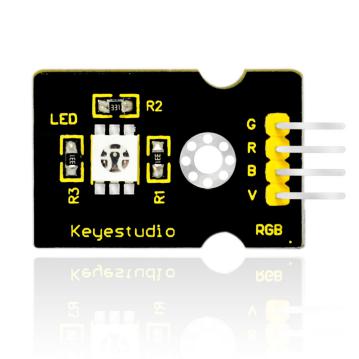
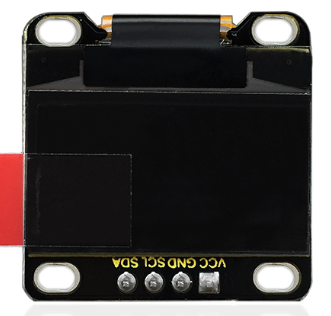


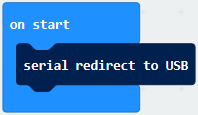


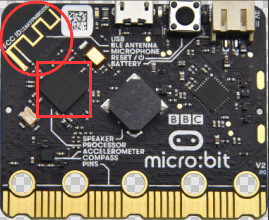
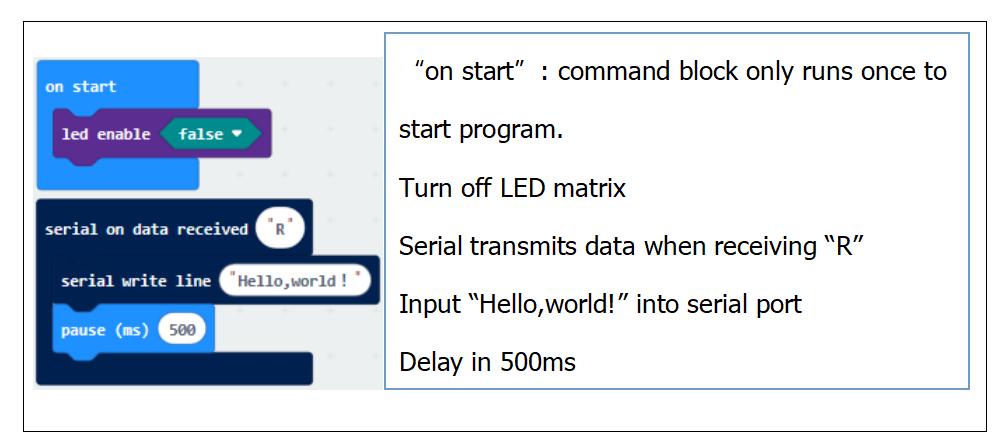


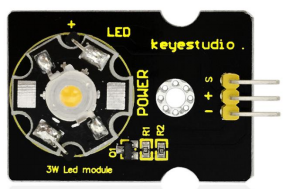

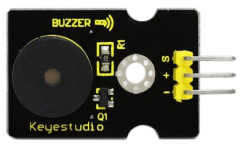

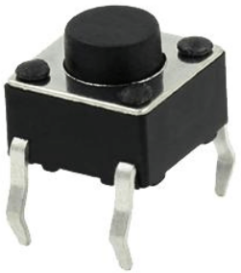
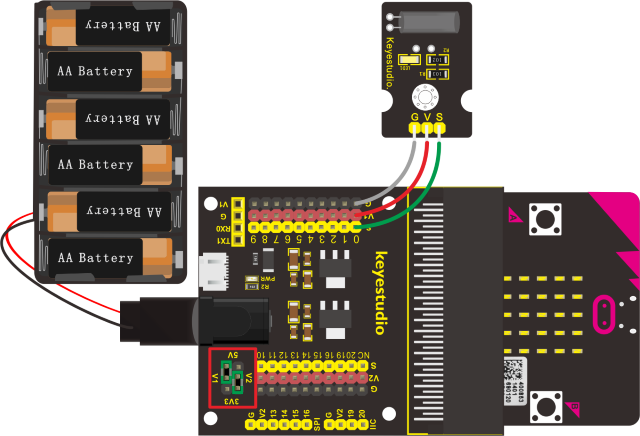
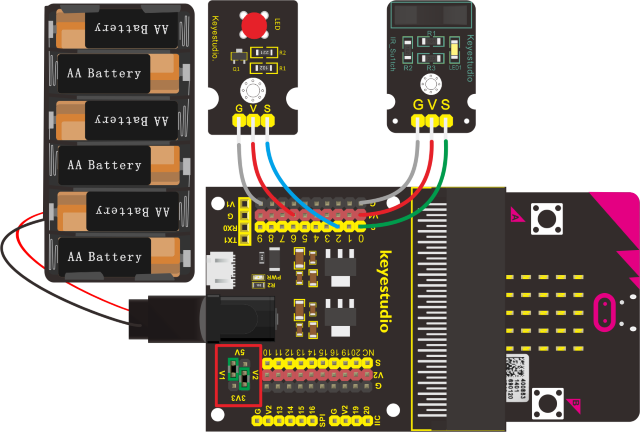
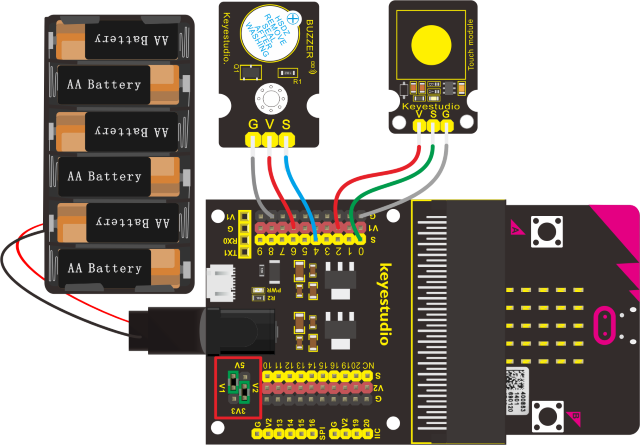
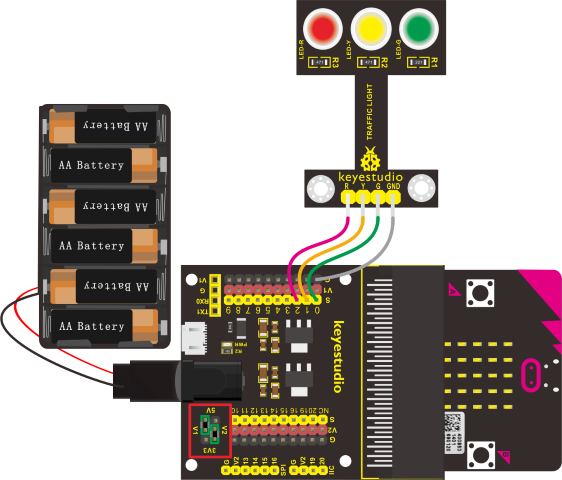

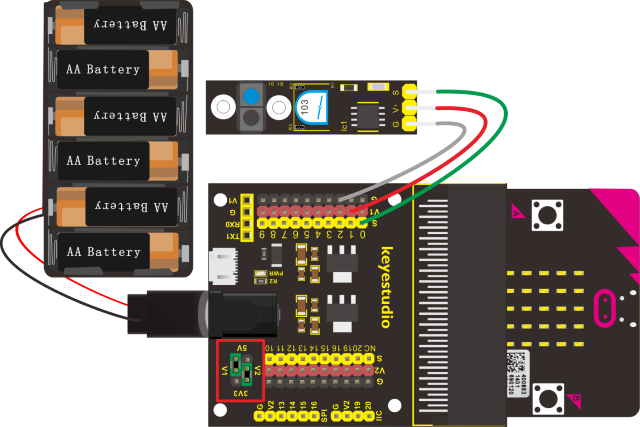
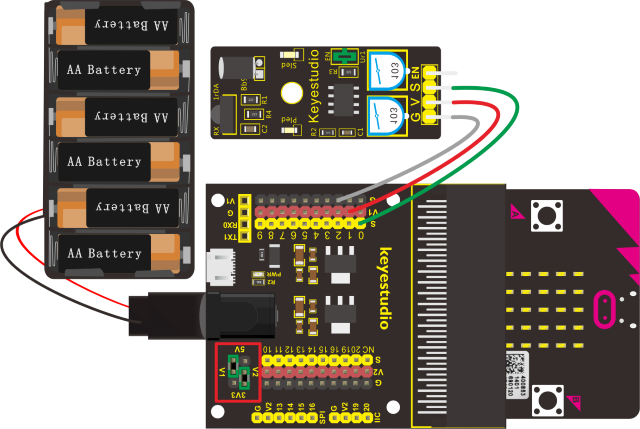

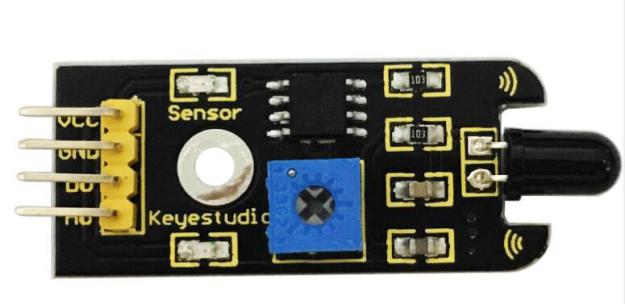


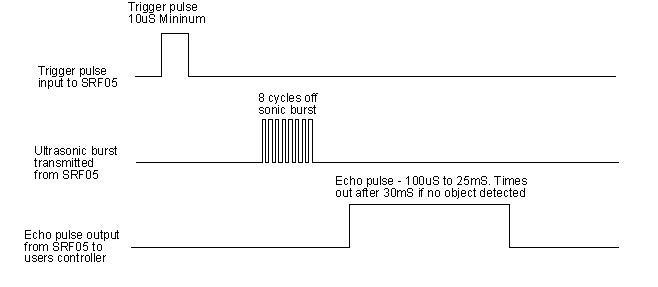
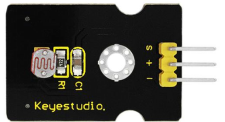


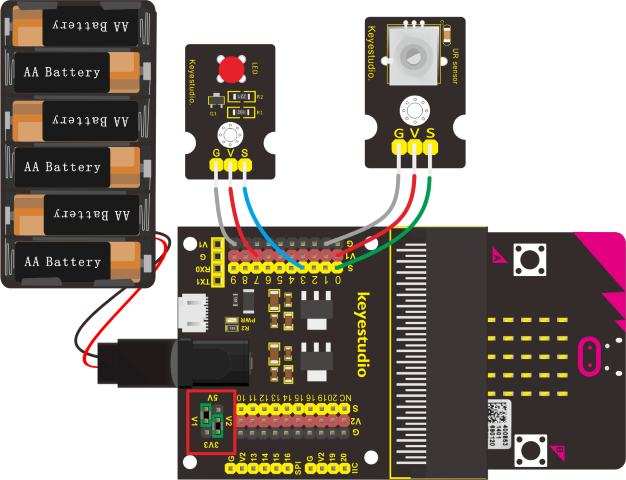


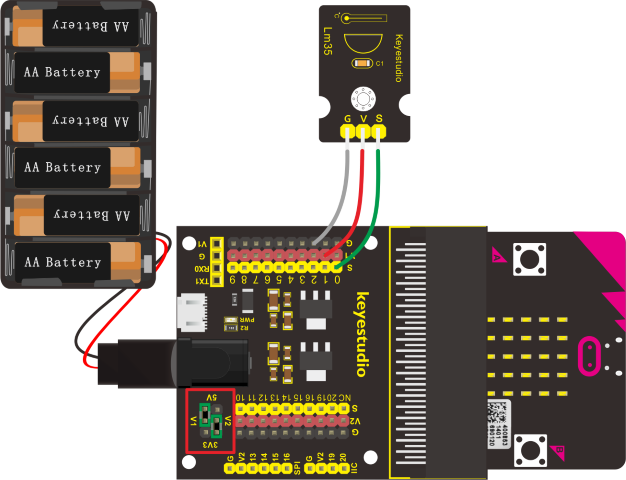

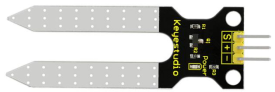
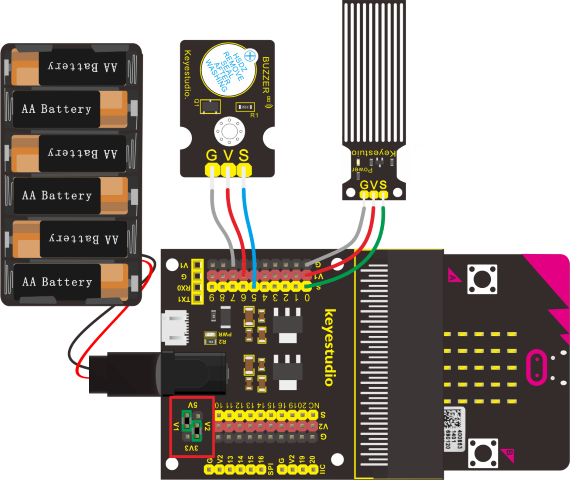
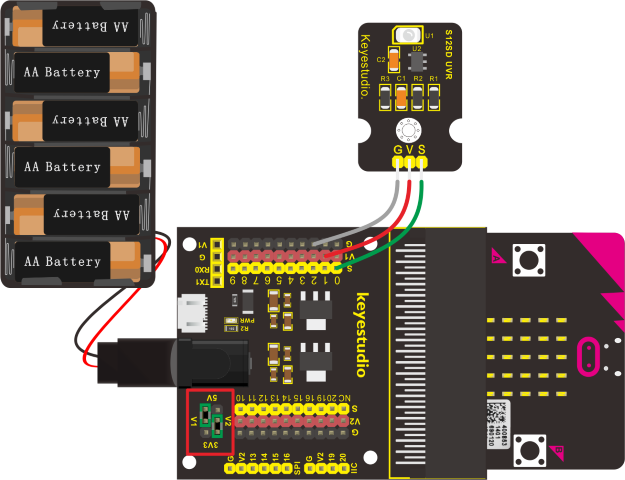
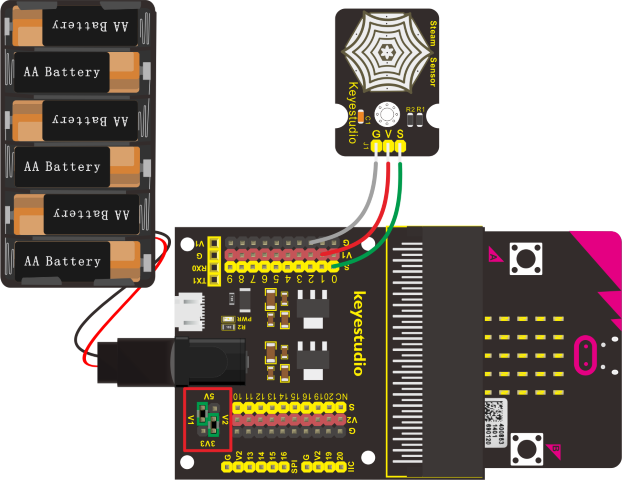
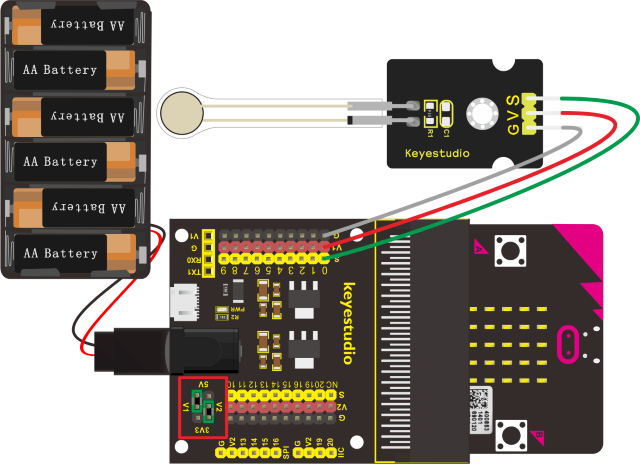


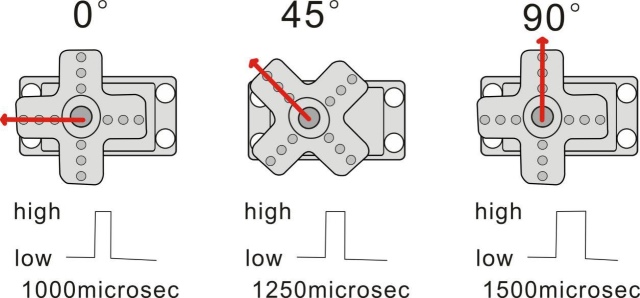

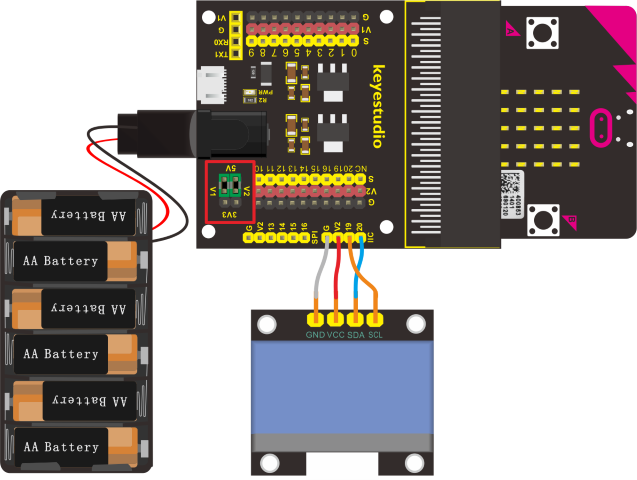

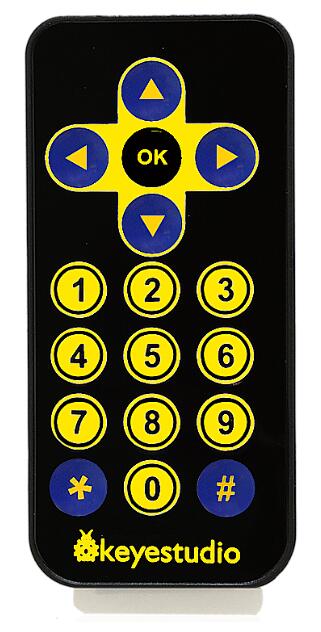

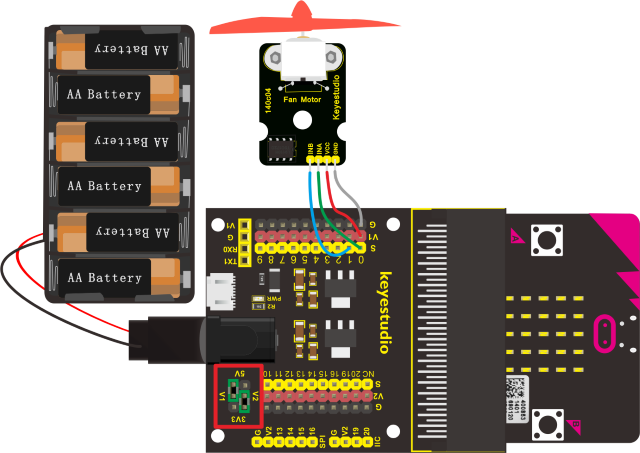
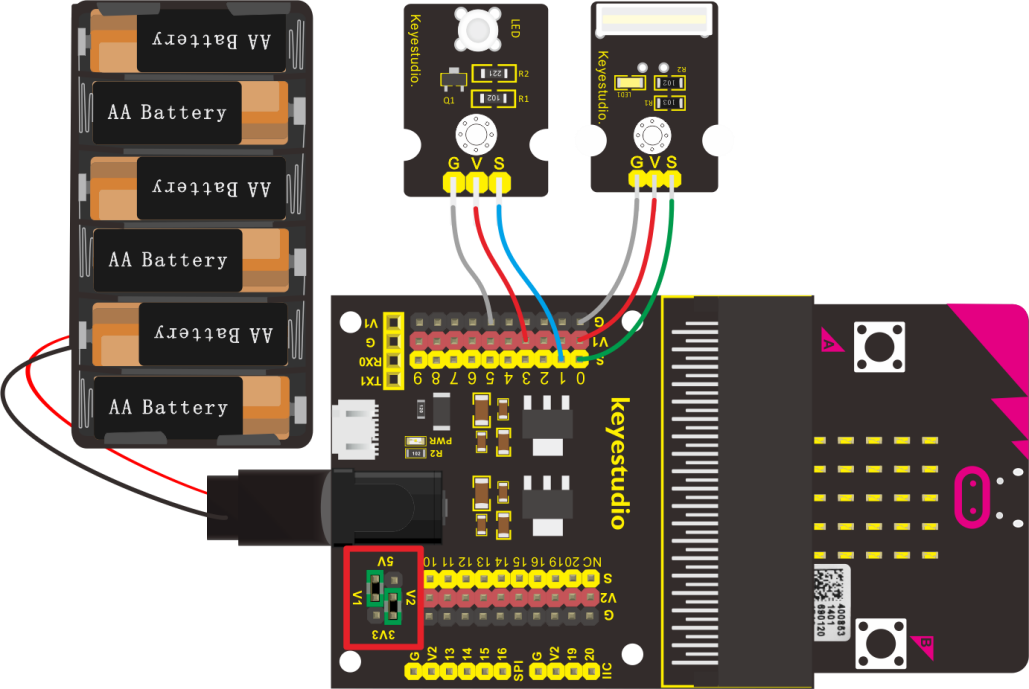


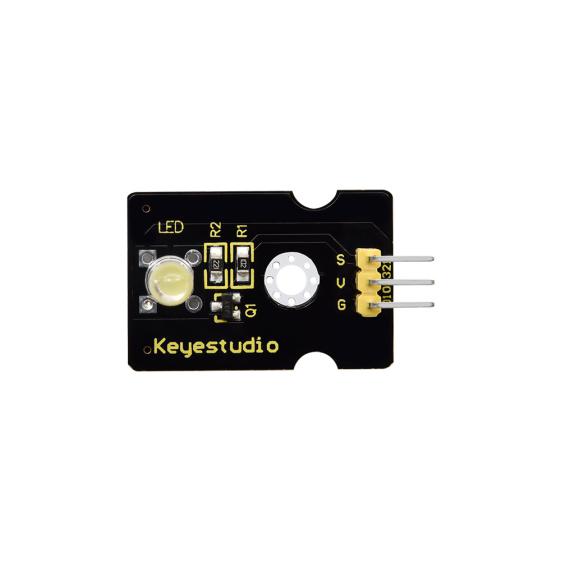

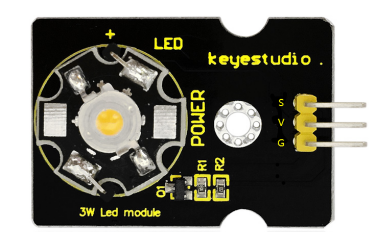

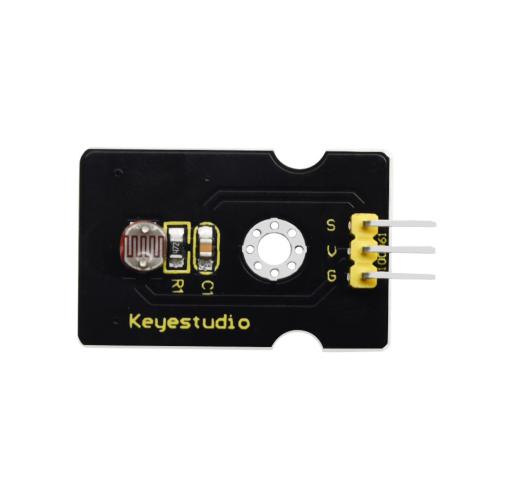
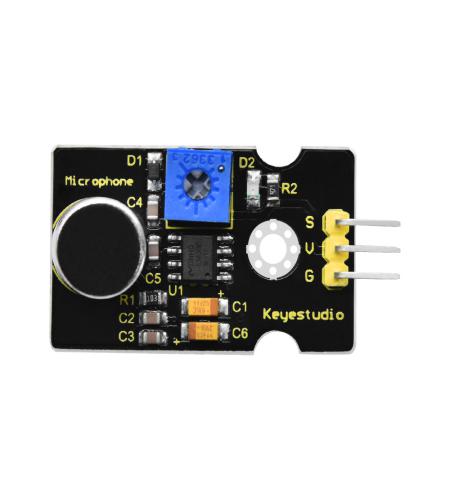
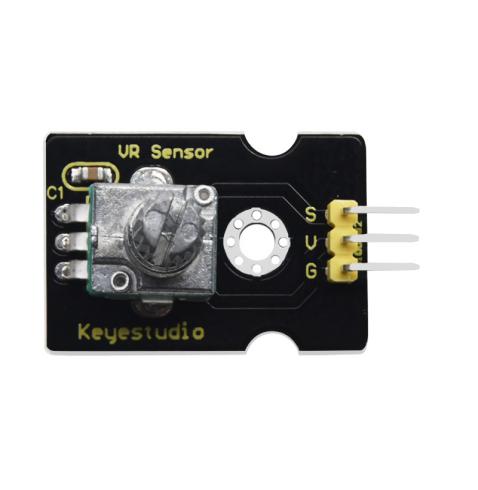

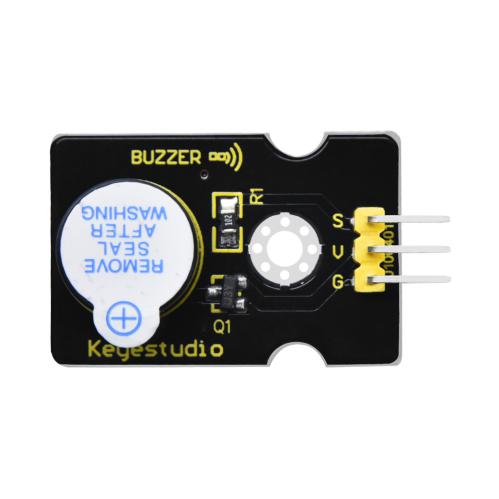


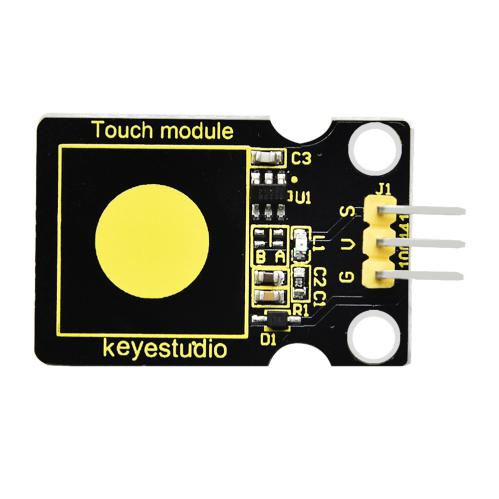


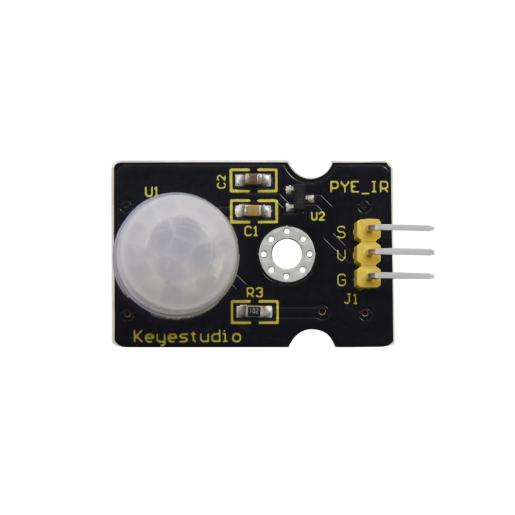


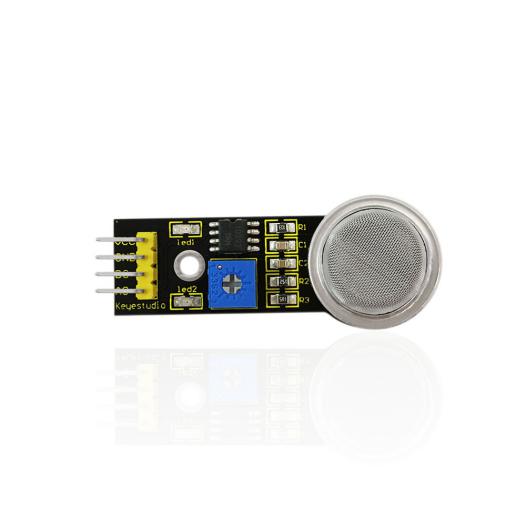
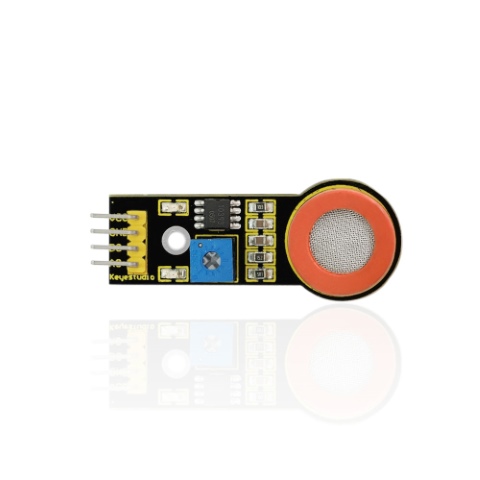
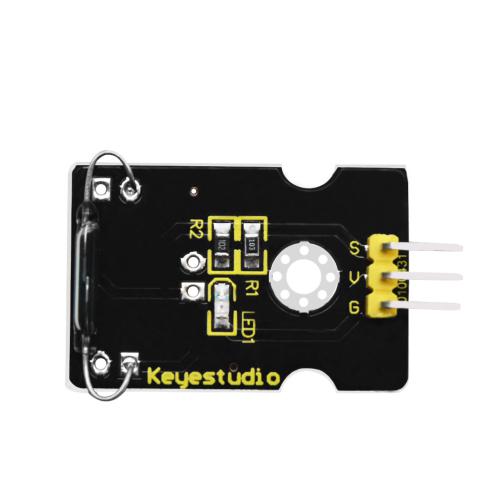

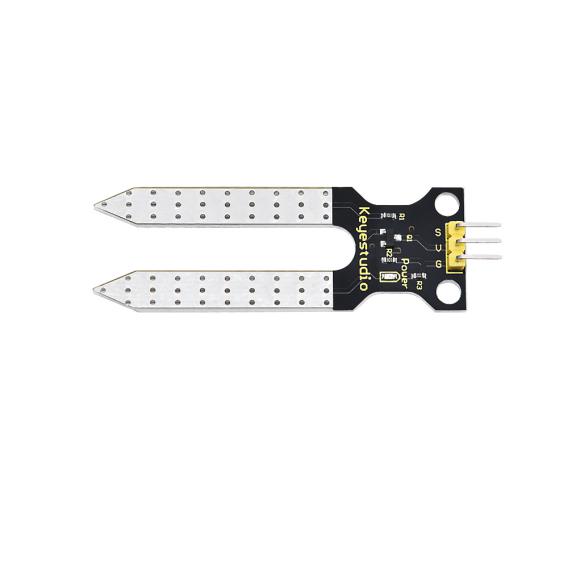


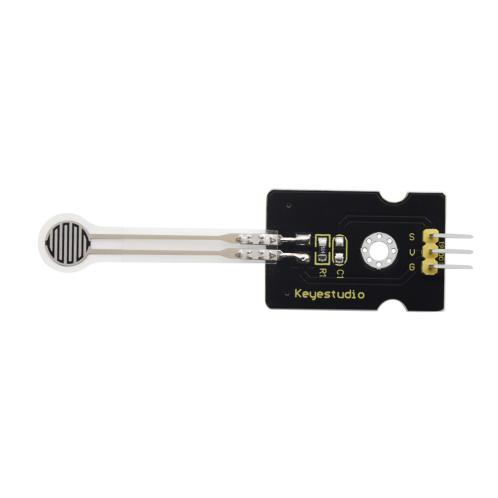
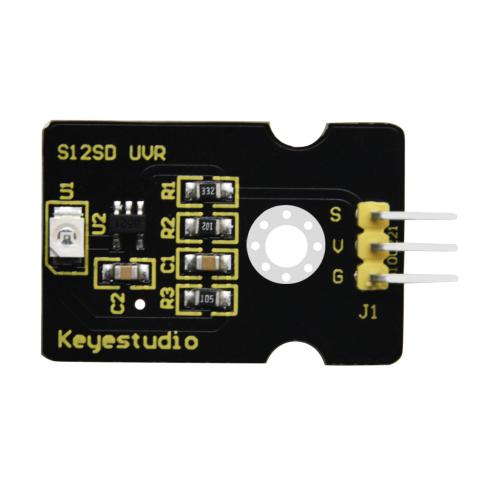

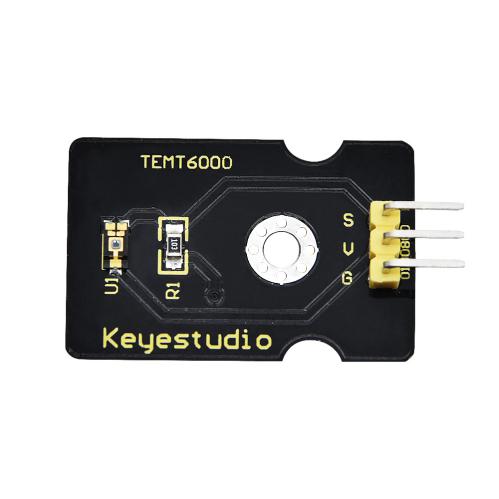

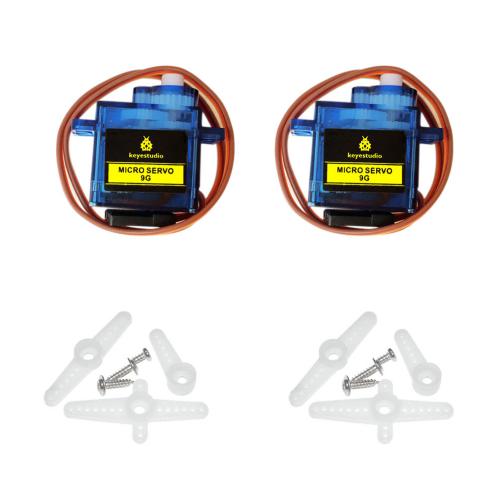

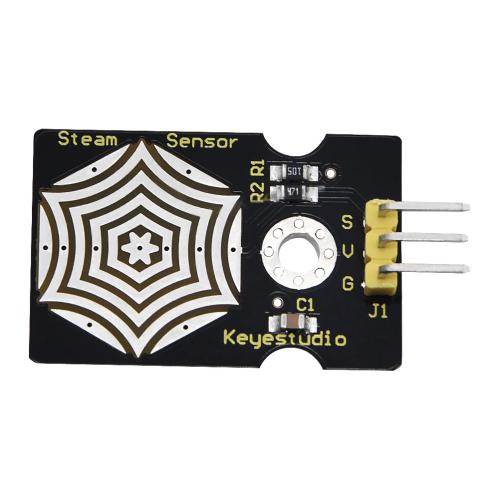


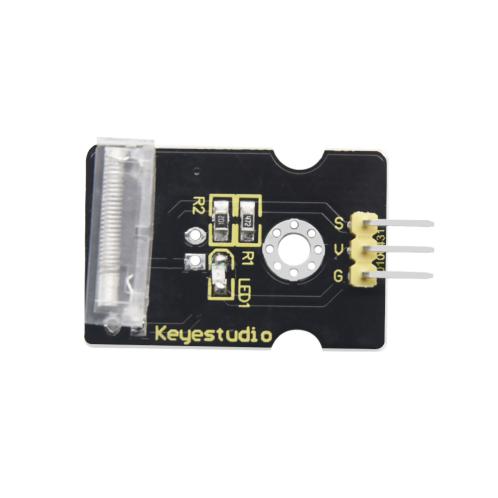

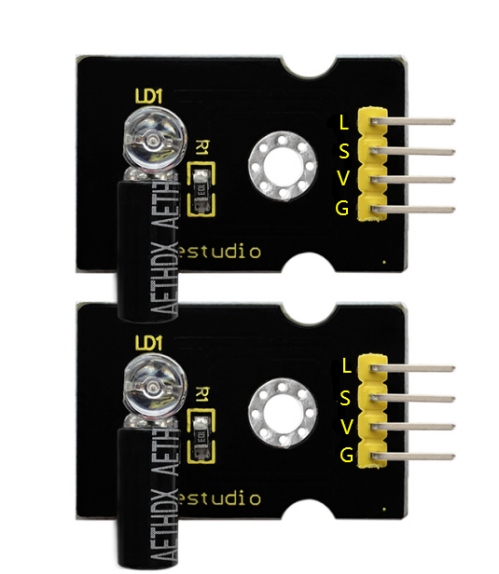


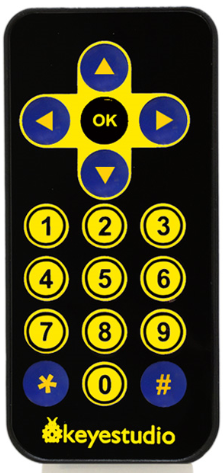
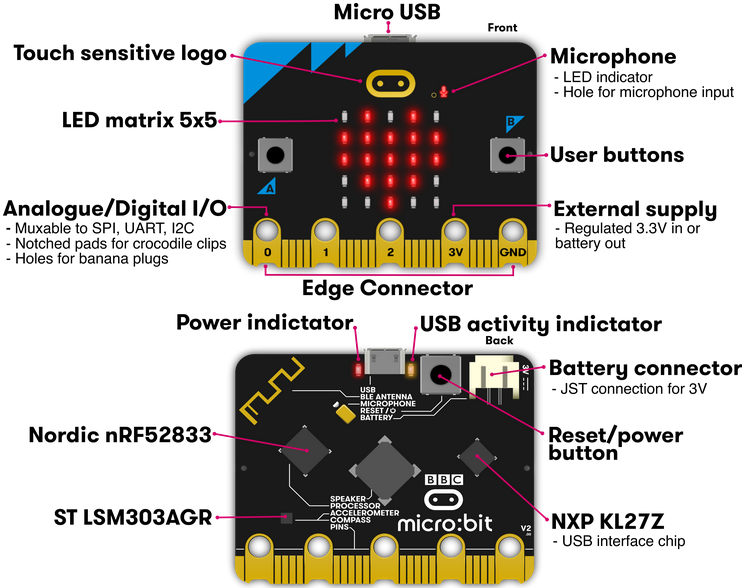

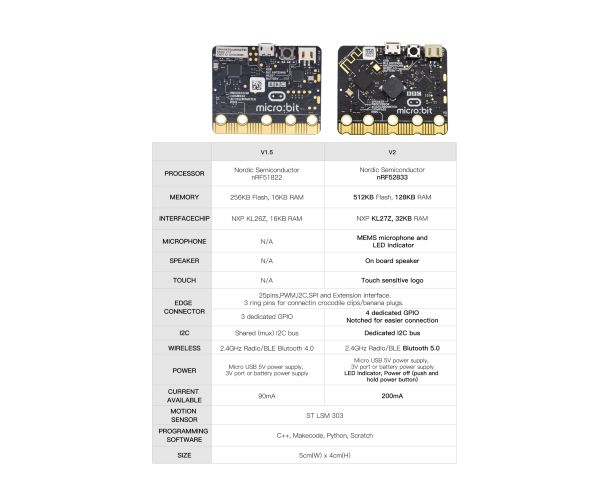
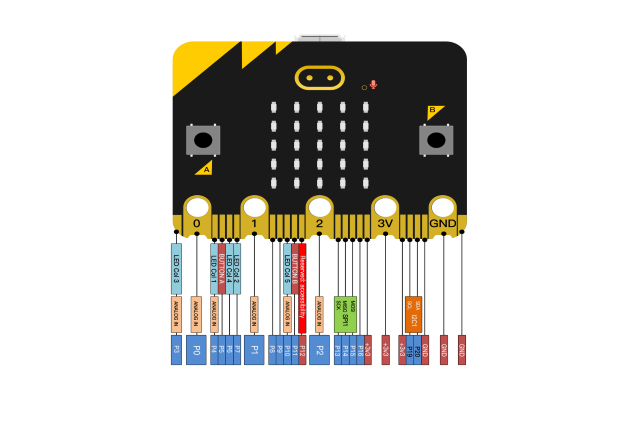

 .

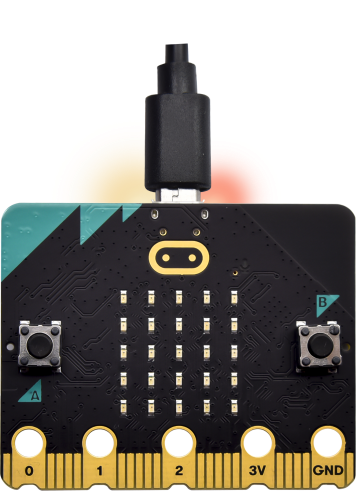

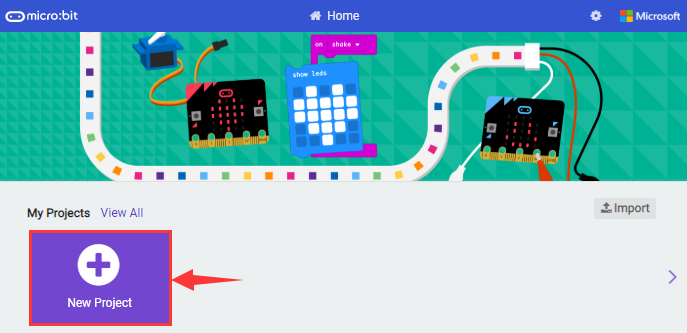
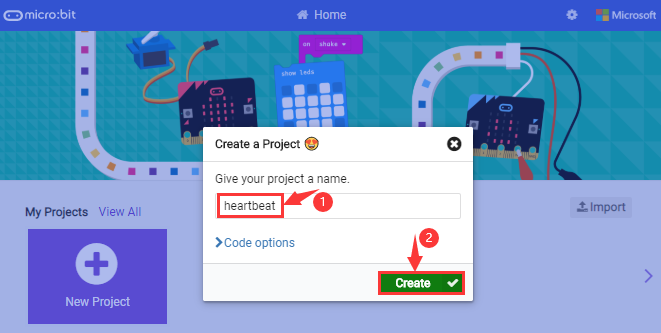

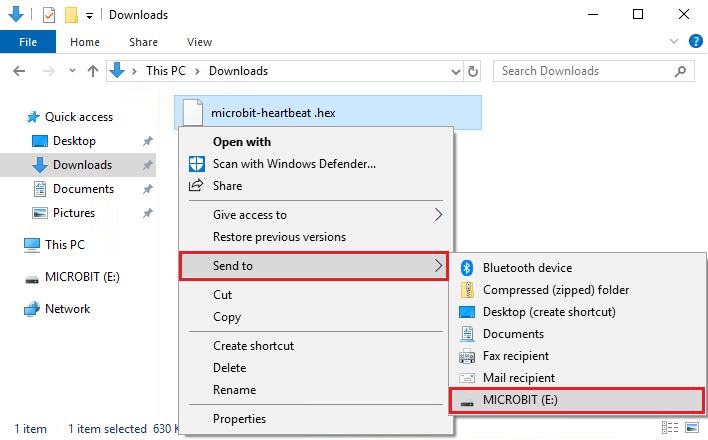
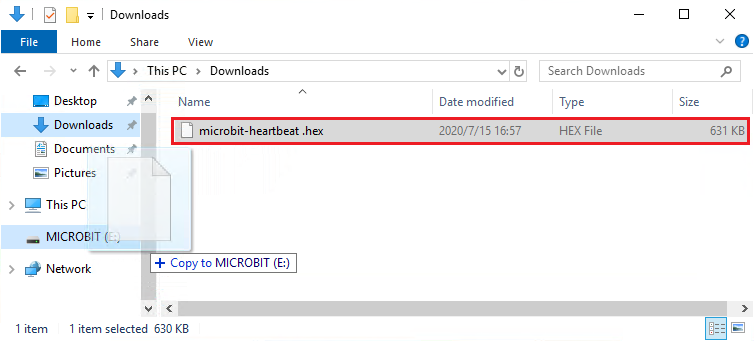


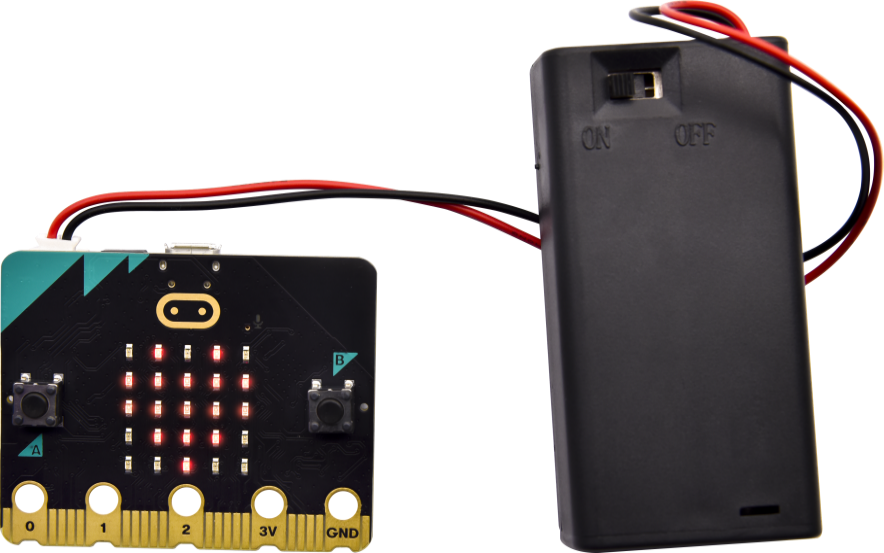

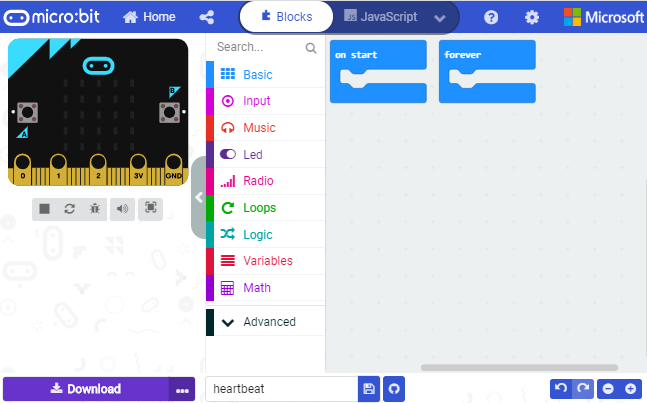

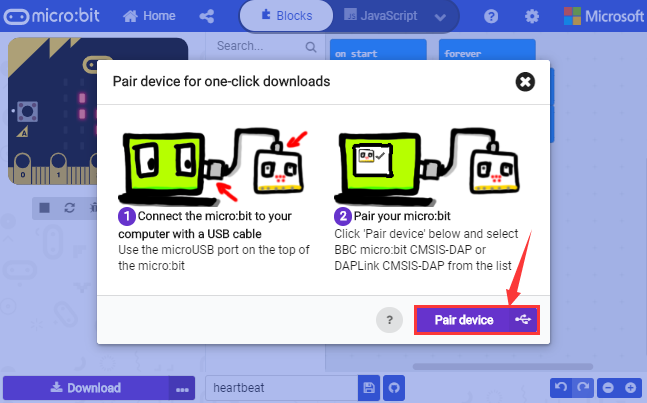
 en el enlace de recursos
 que incluimos.

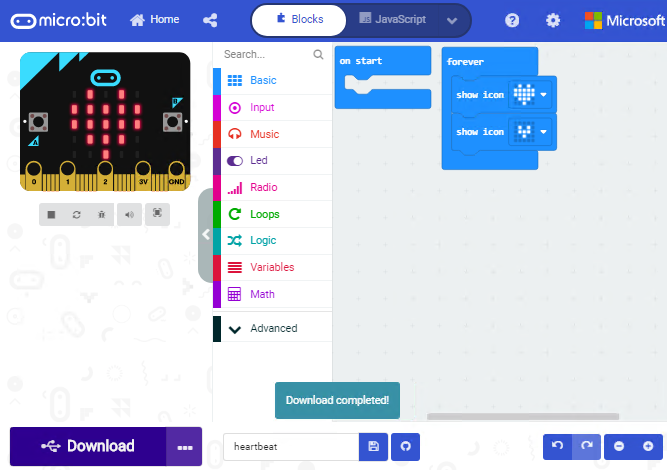
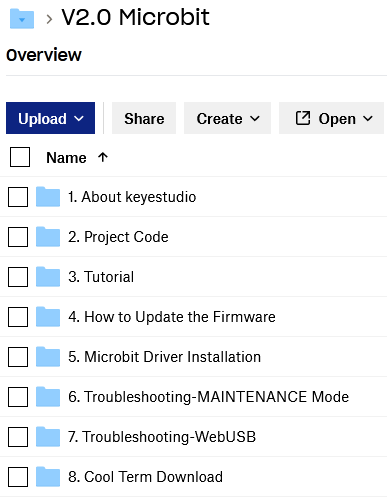
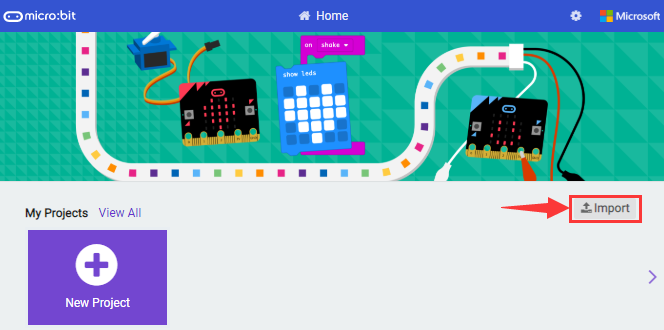


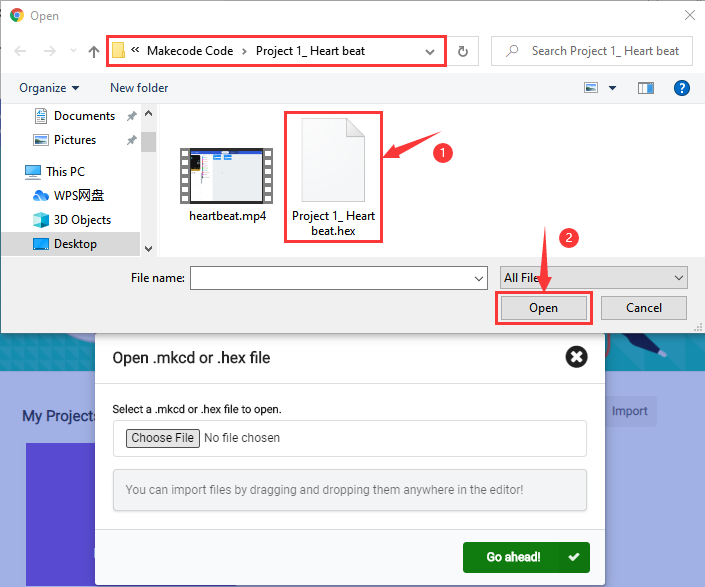
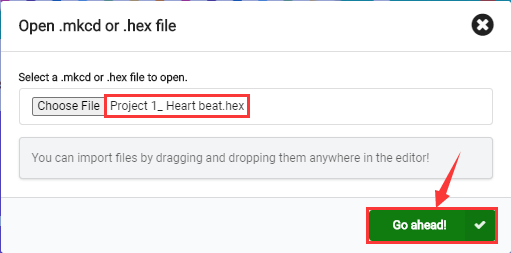

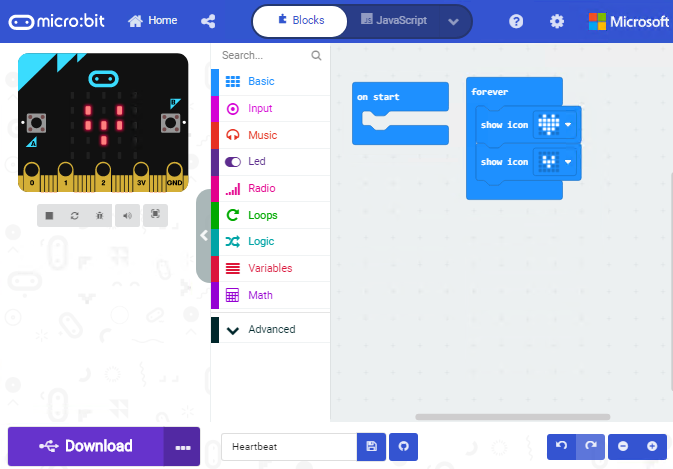
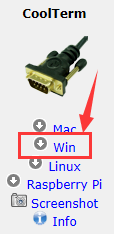
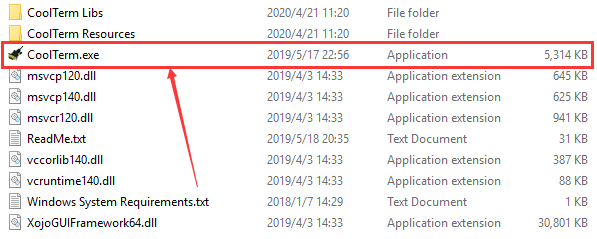
 .
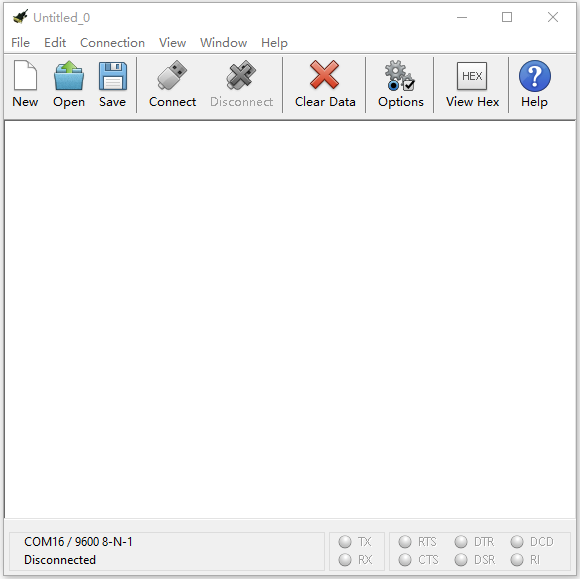



 " y arrástralo dentro del bloque "forever".

 ".
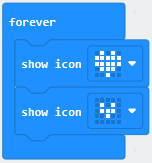
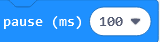 " al programa y haz clic en el pequeño triángulo para seleccionar 500.
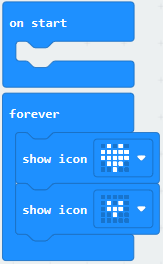


 " y "
 ".
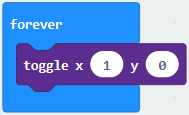
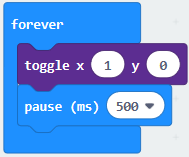
 y colócalo dentro de "forever".

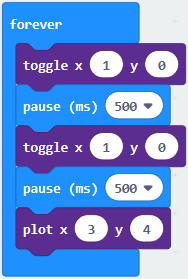

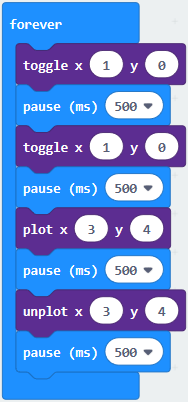
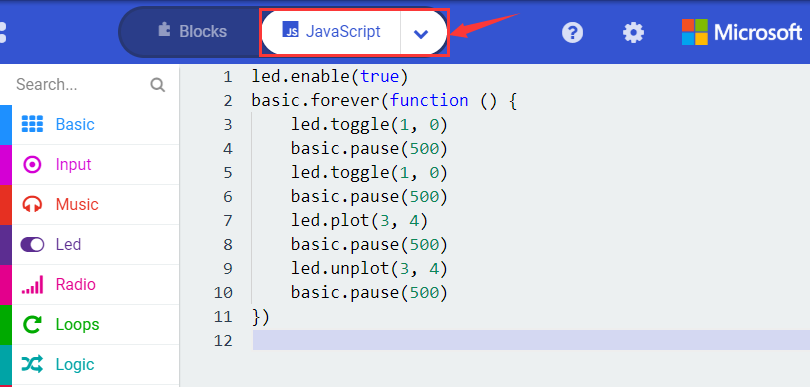

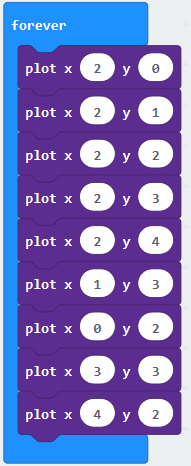
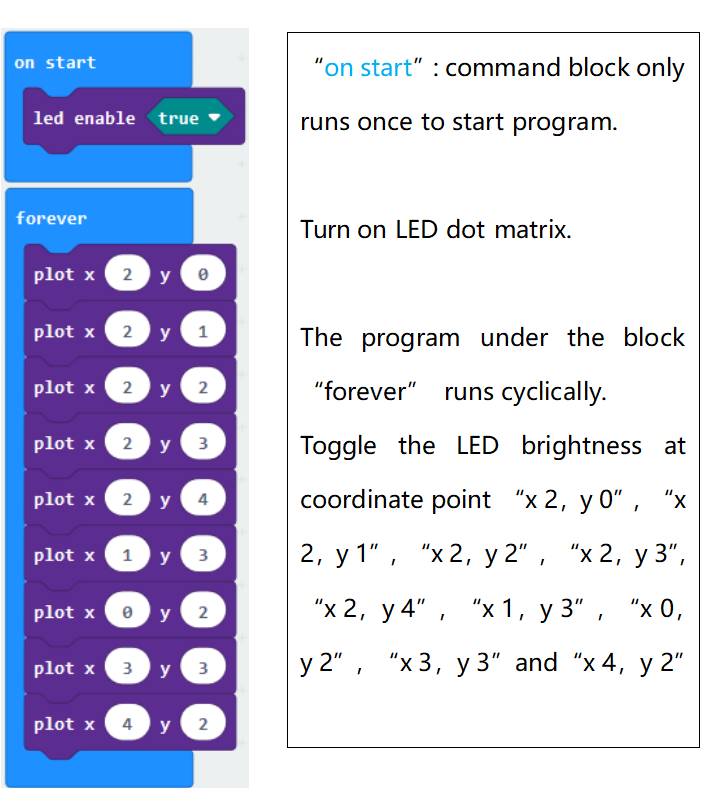

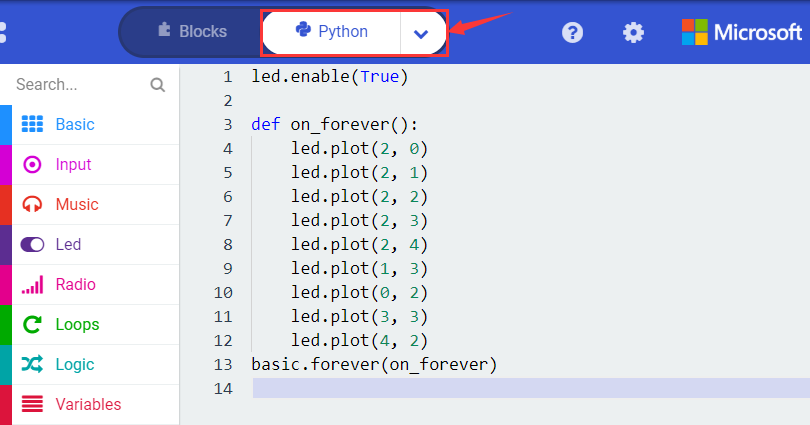
 .
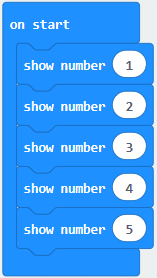


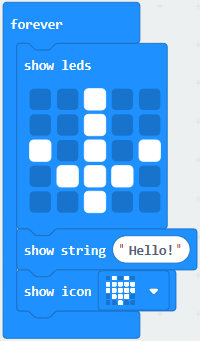

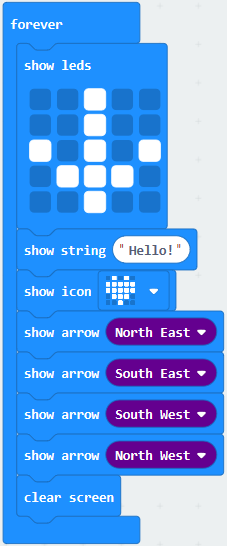
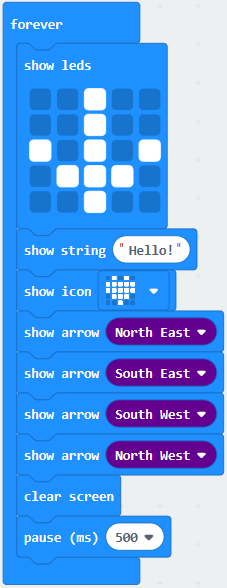
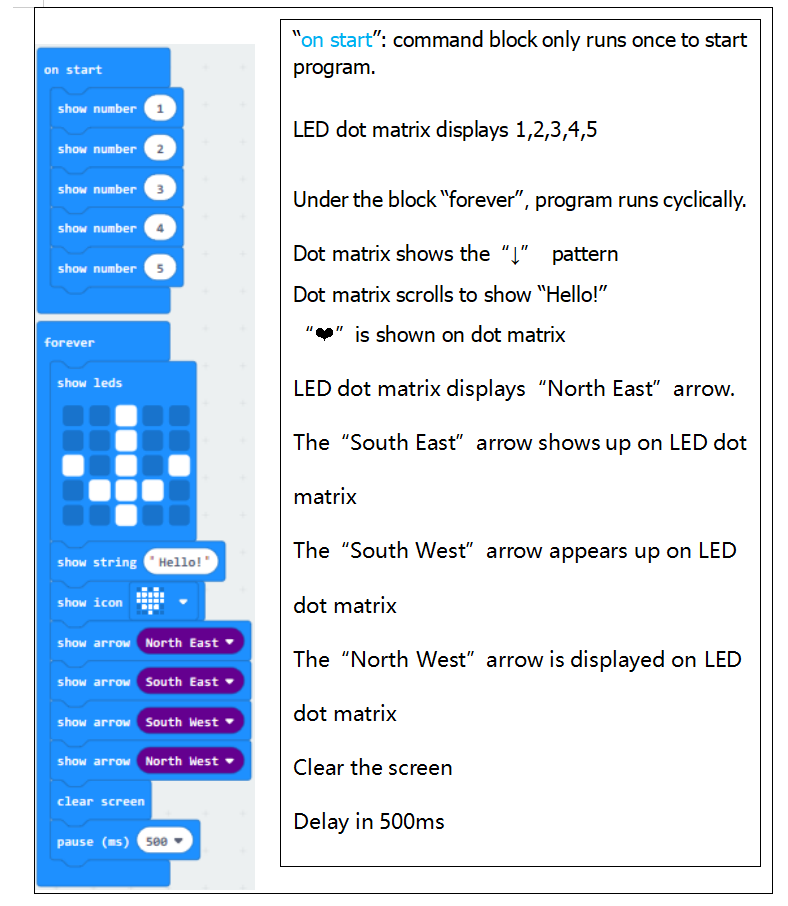
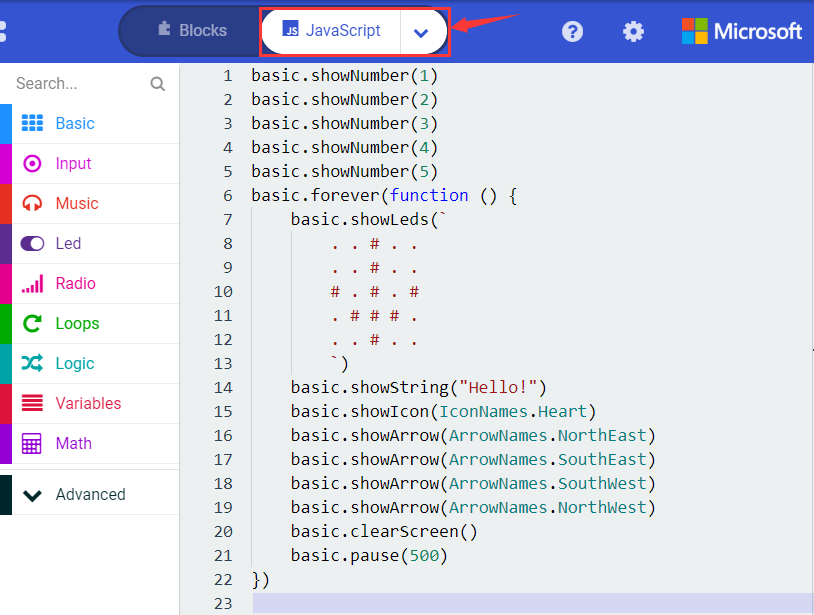

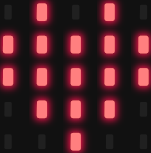 ,
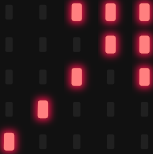 ,
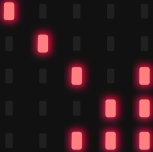 ,
 y
 .

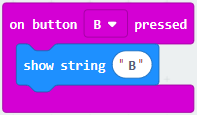


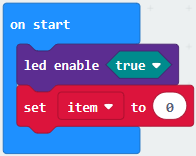
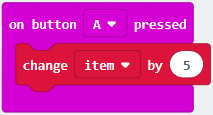
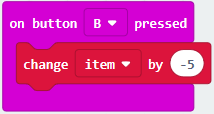


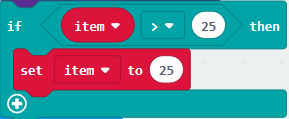 .

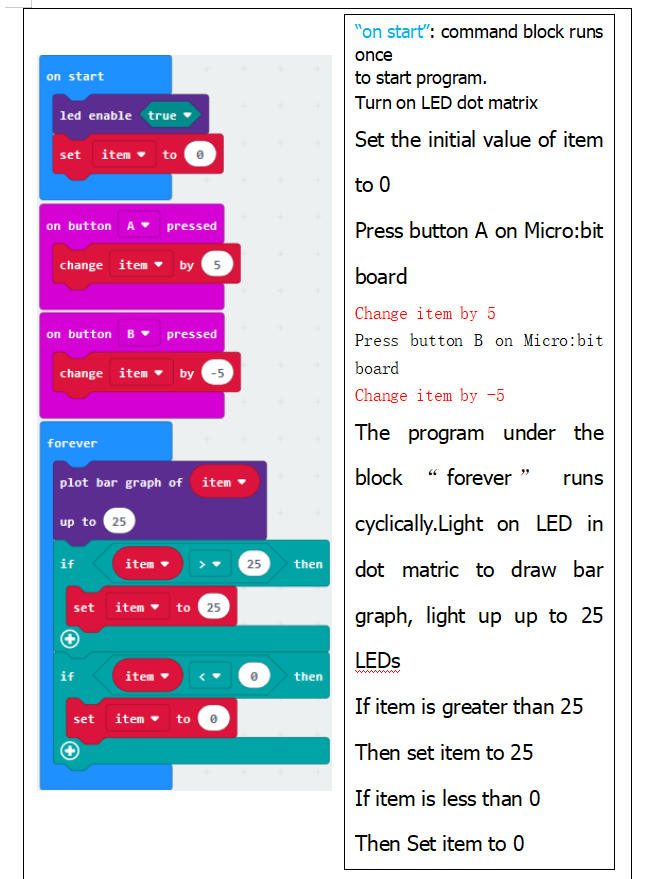
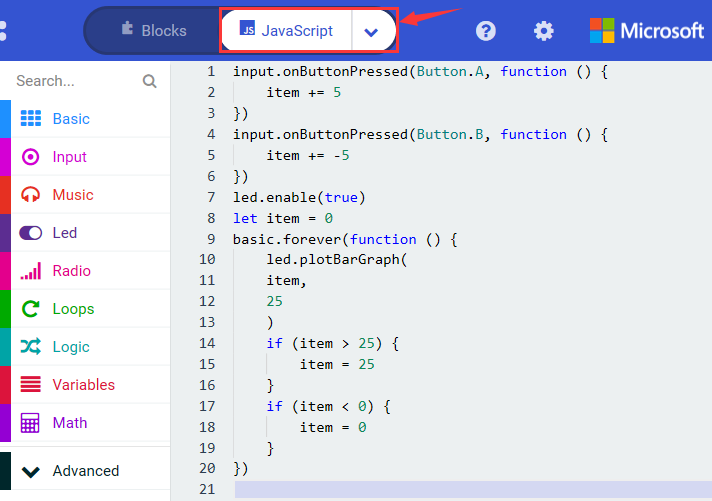
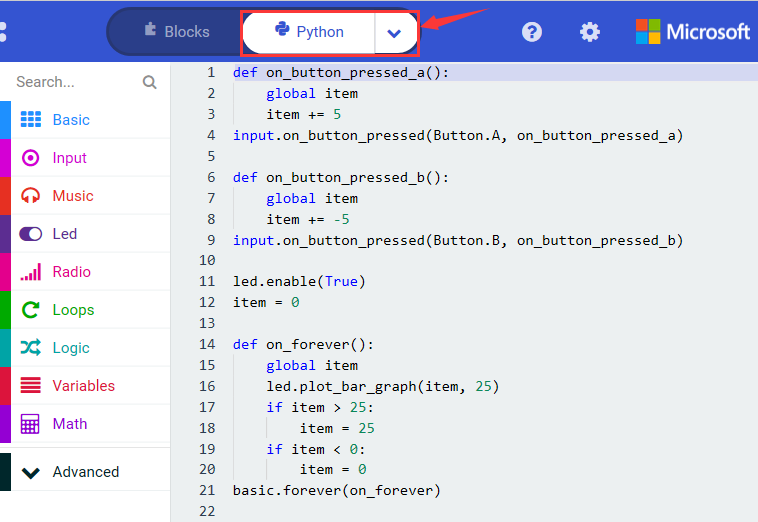
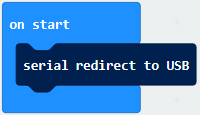

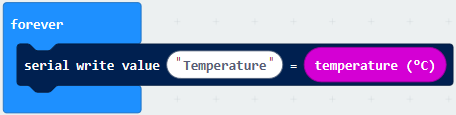
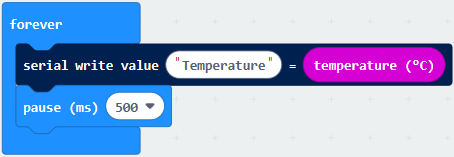
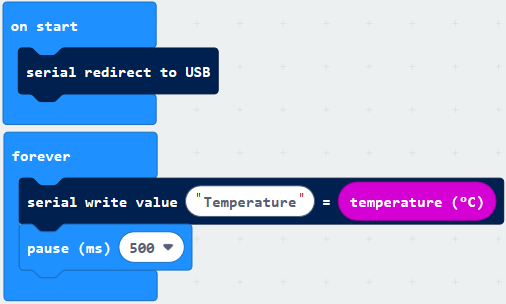
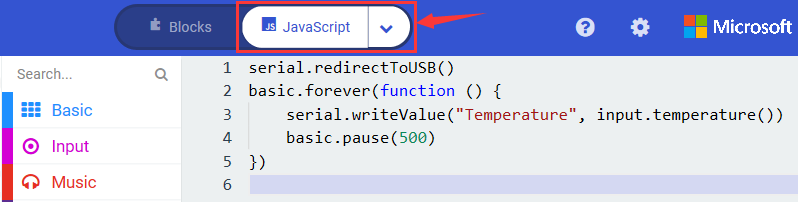


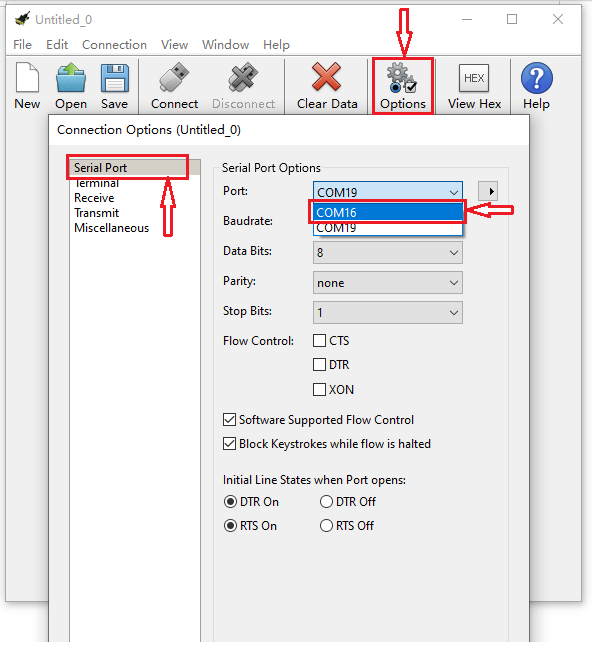
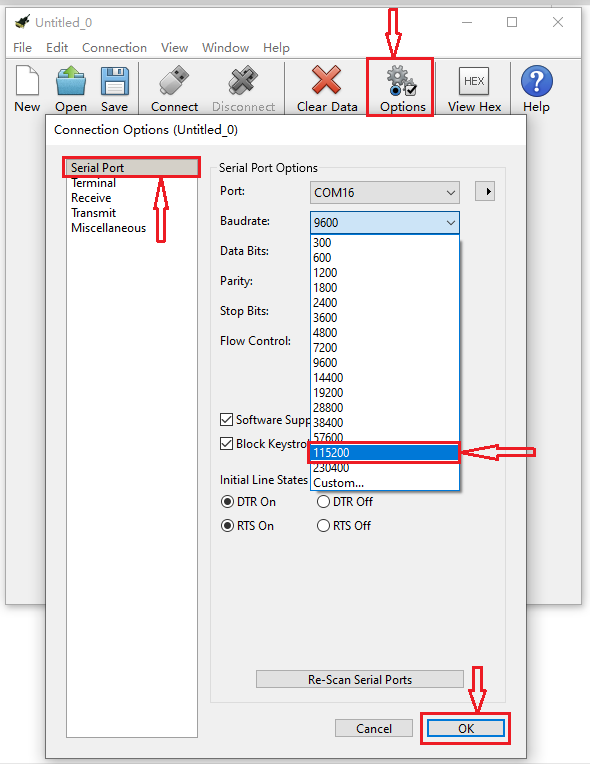
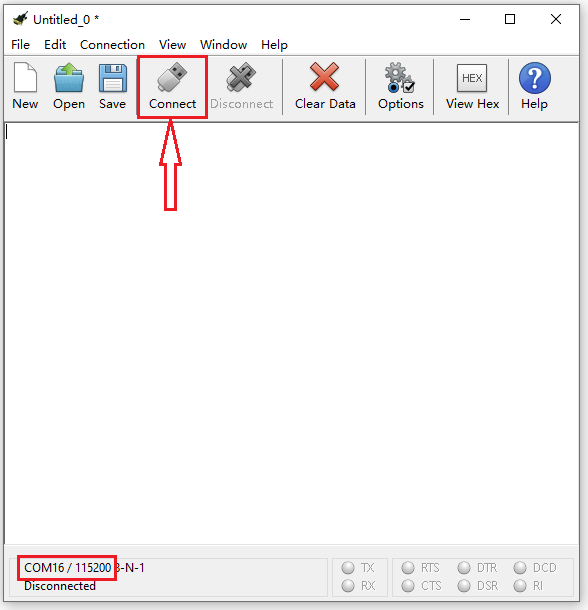
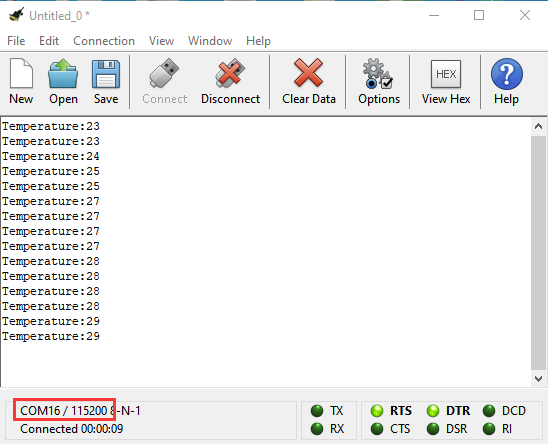

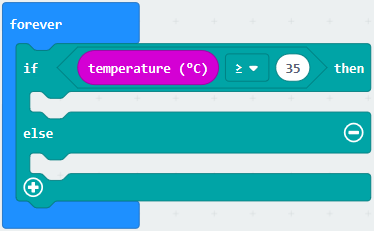
 " para seleccionar "
 ".

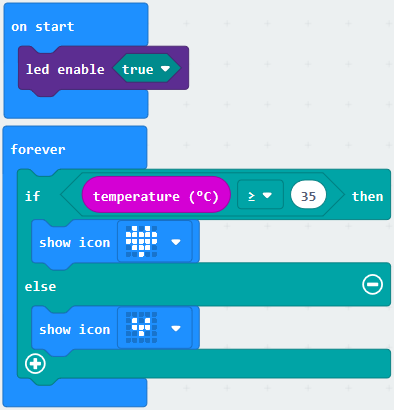
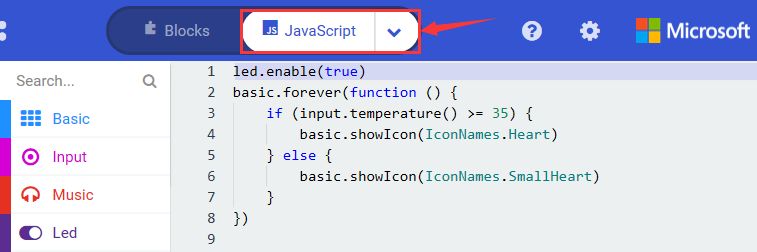
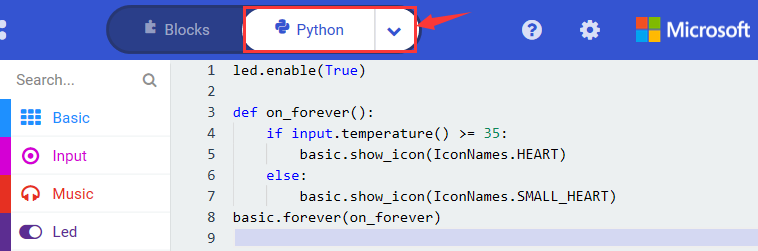
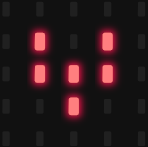 . Cuando la temperatura sea igual o superior a 35℃, aparecerá el patrón
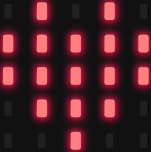 .

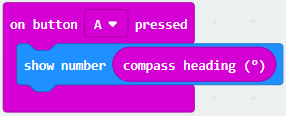
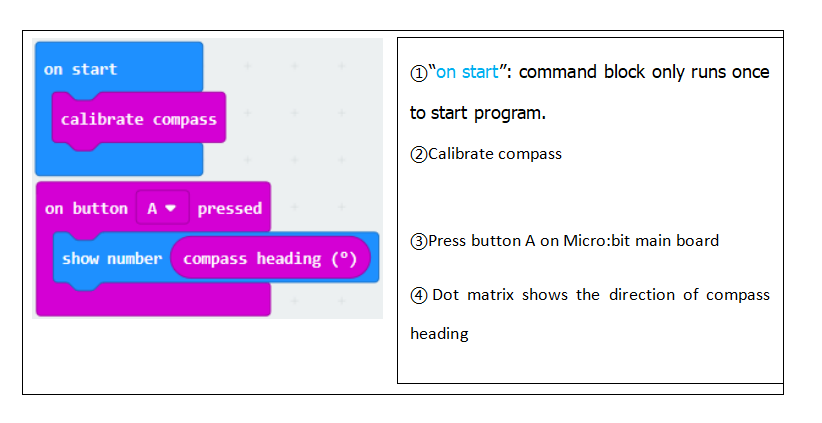
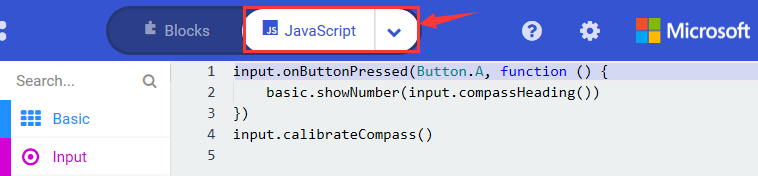


 , lo que indica que la calibración terminó. A partir de ese momento, al presionar el botón A la lectura del magnetómetro se mostrará directamente en la pantalla. Las direcciones norte, este, sur y oeste corresponden a 0°, 90°, 180° y 270°, respectivamente.

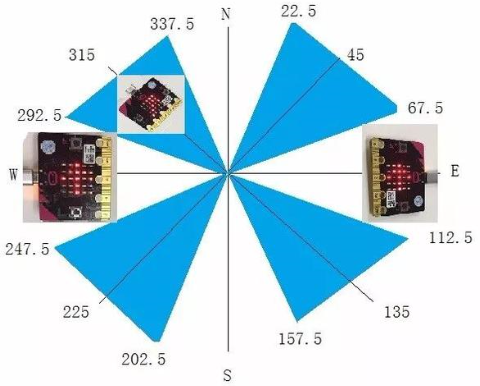


 .

 ; luego haz clic en las casillas de "show leds" para formar el patrón
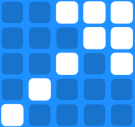 .

 ", "
 ", "
 ", "
 ", "
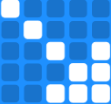 ", "
 " y "
 ".
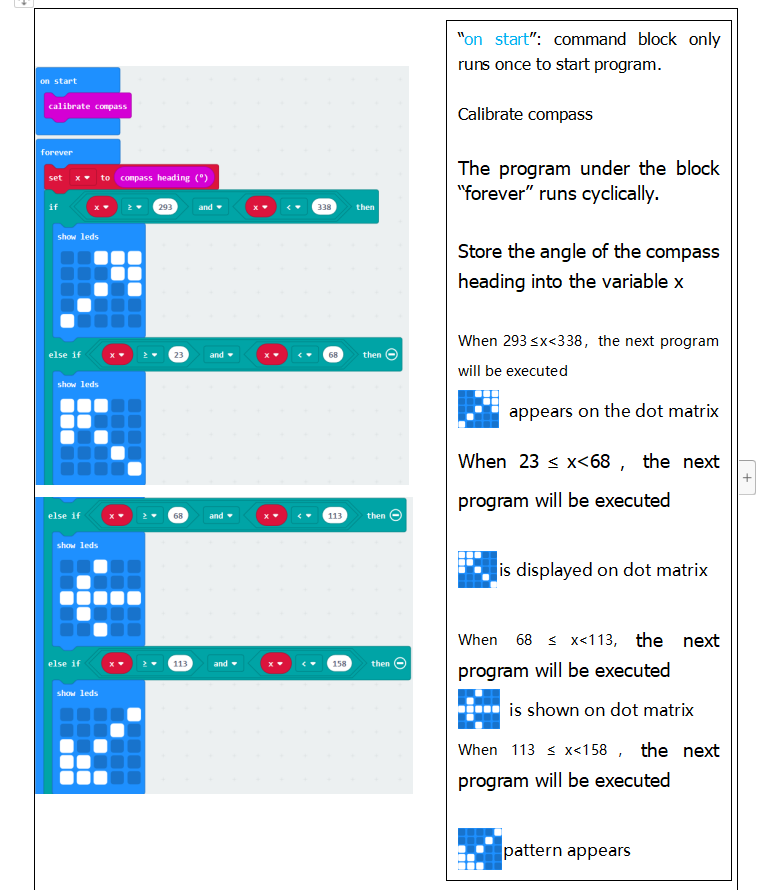
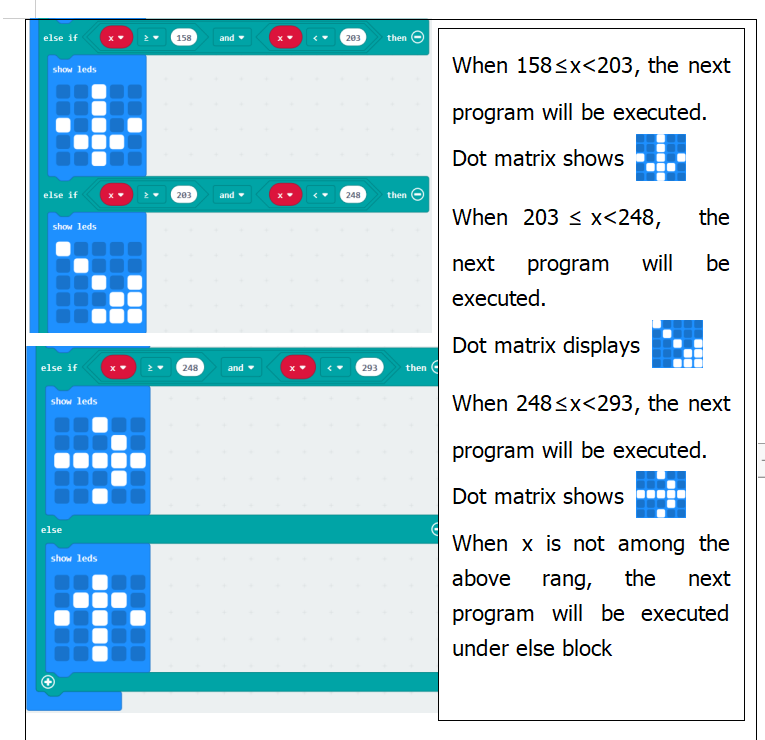
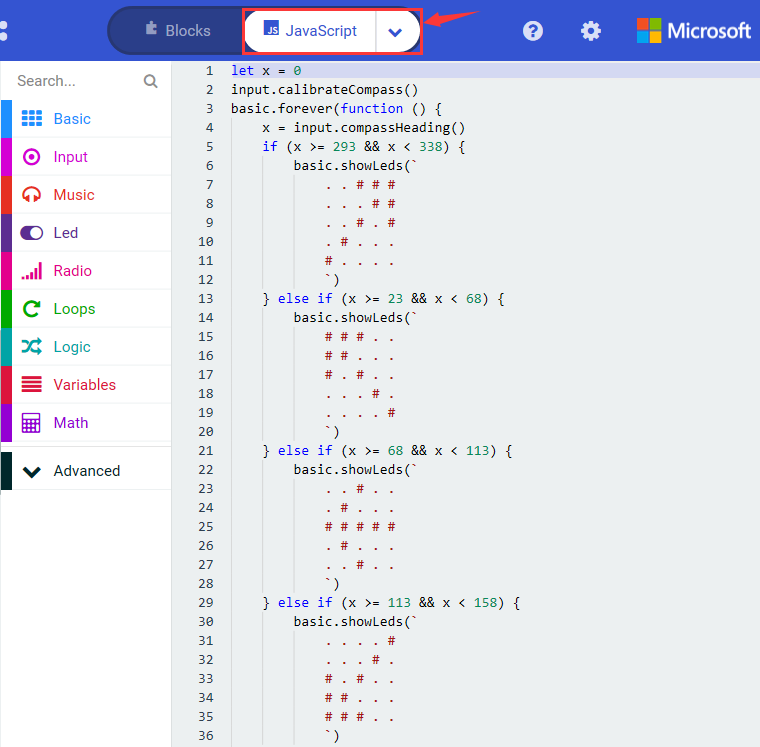
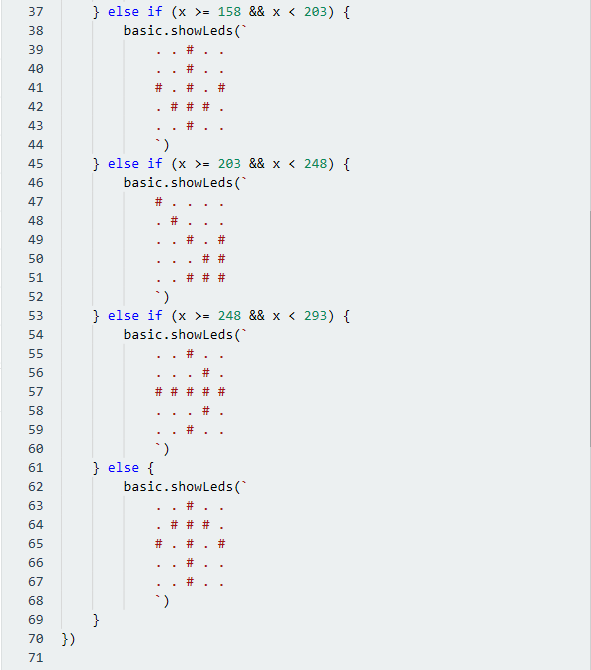
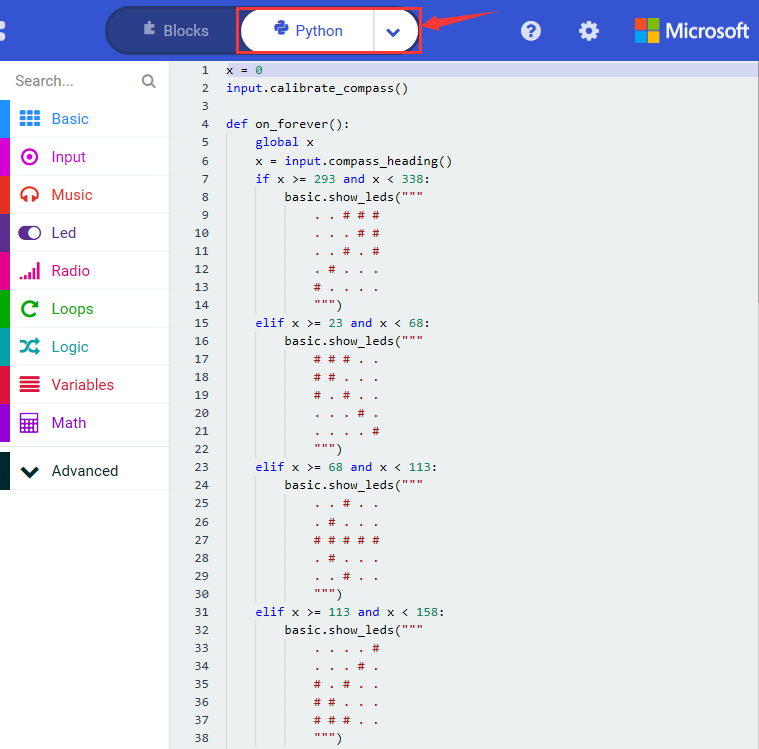
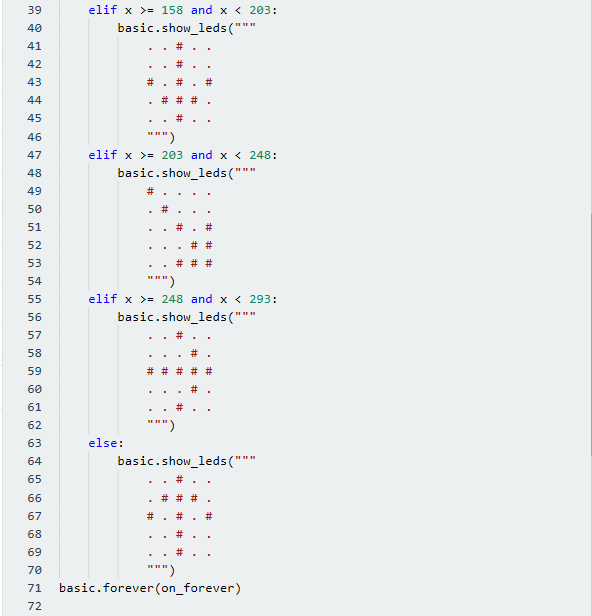


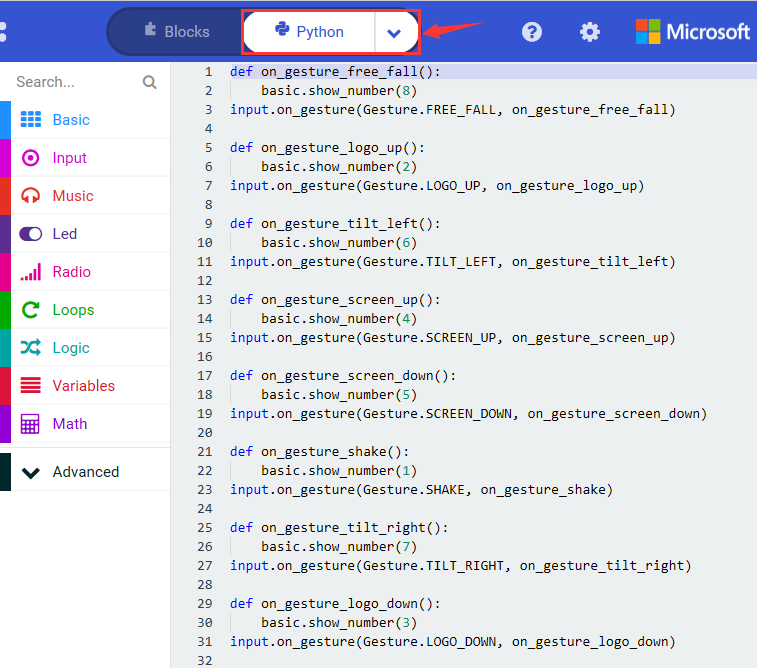
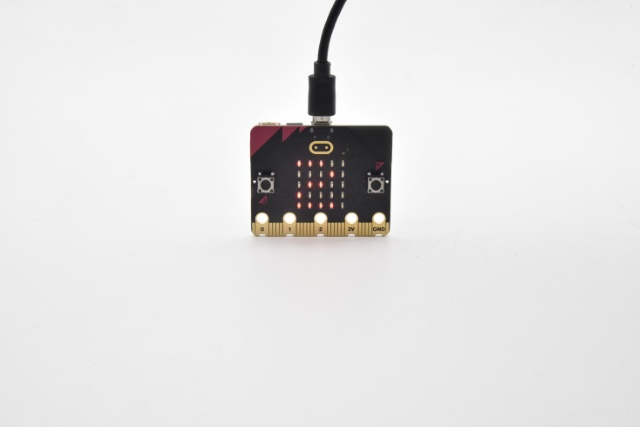

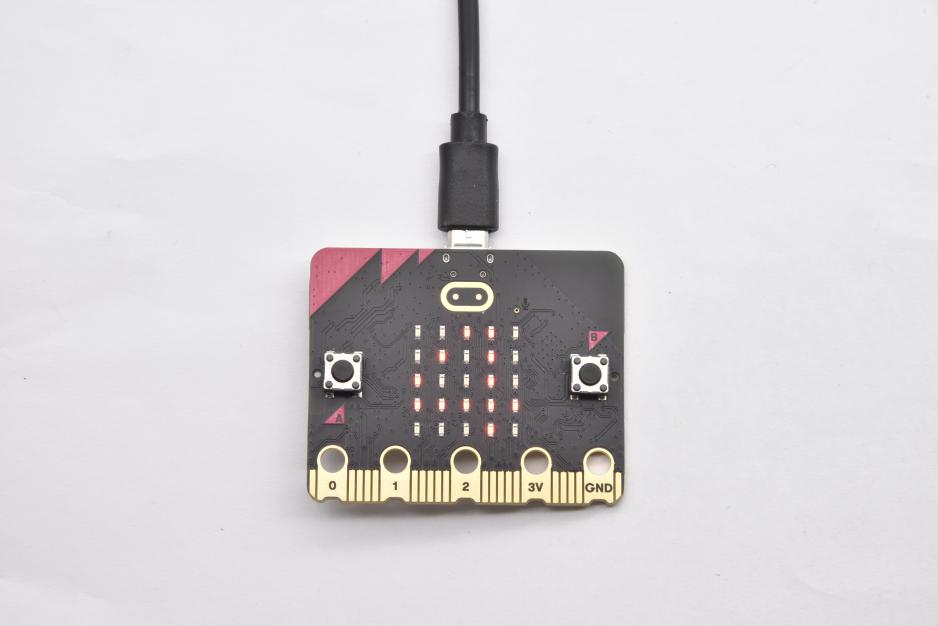


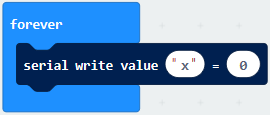

 y deja el valor en 100 ms.

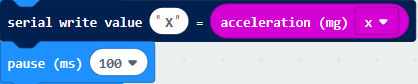 , colócalos dentro de "forever" y configura cada uno como se muestra a continuación:


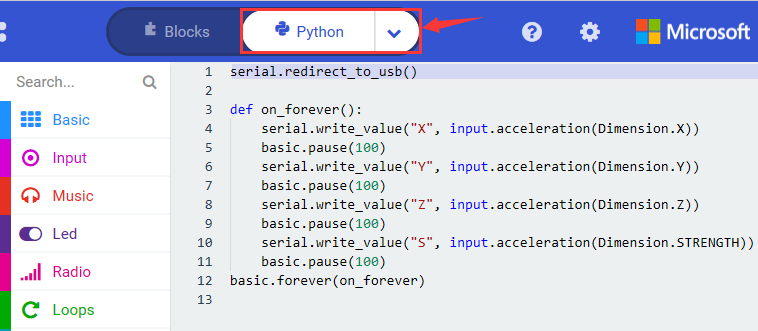
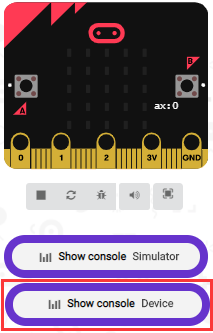
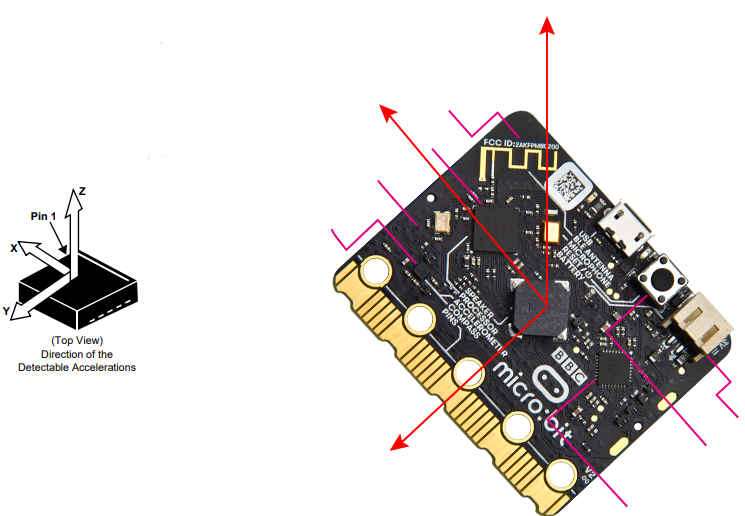


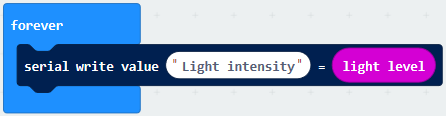
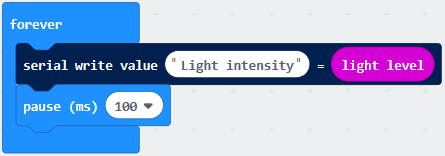
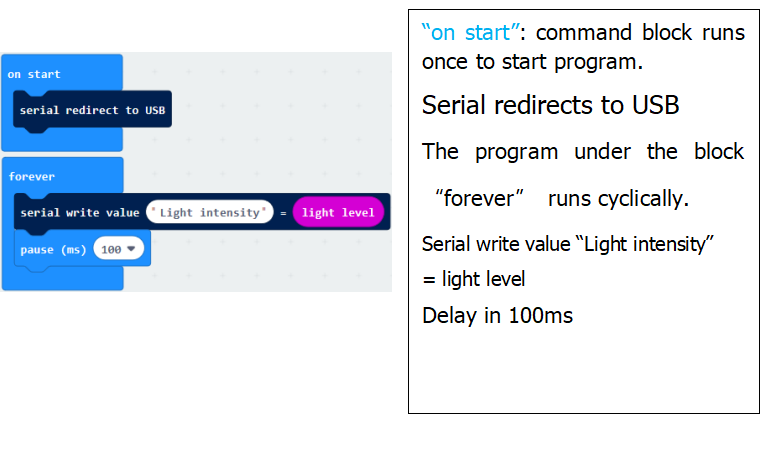


 ".


 tres veces y coloca las copias dentro de "forever".


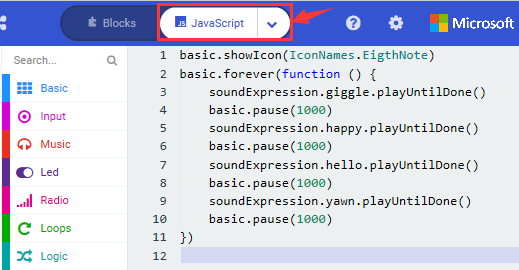


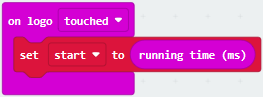
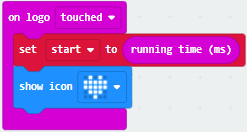

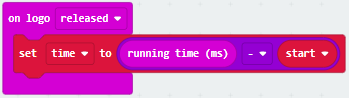


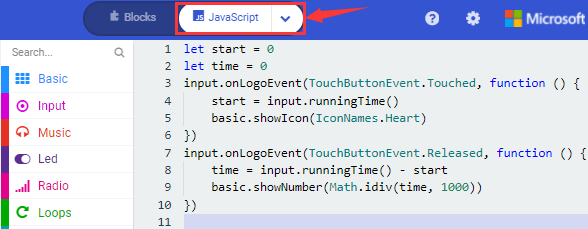

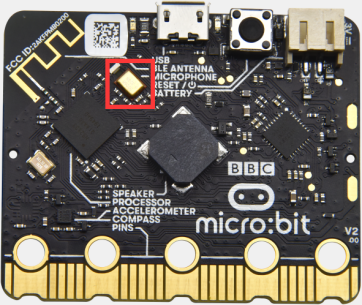
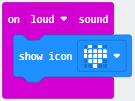
 .
 ".

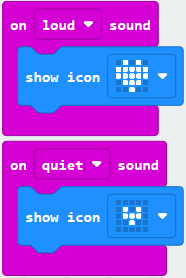
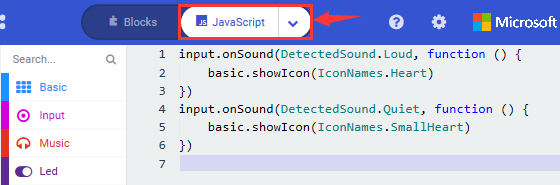
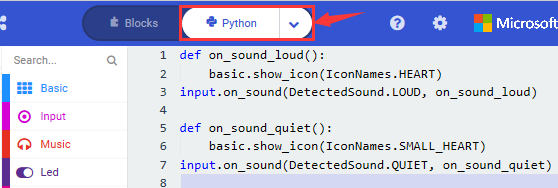

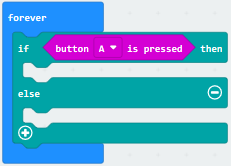
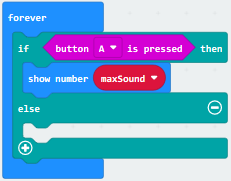


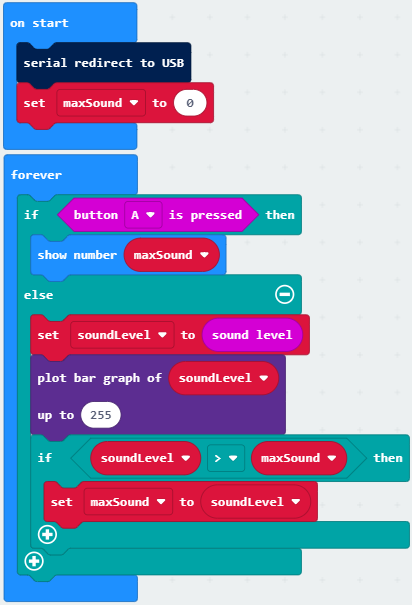
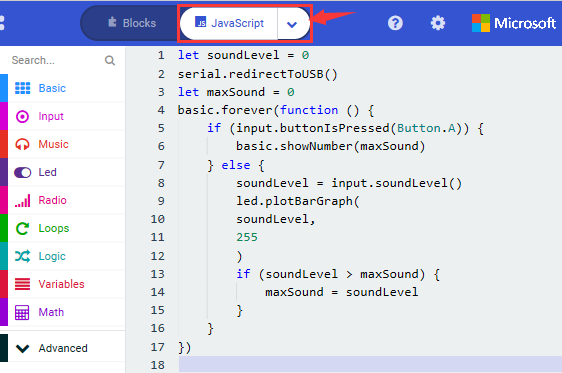
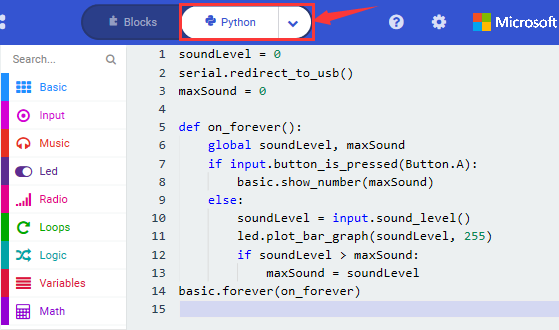
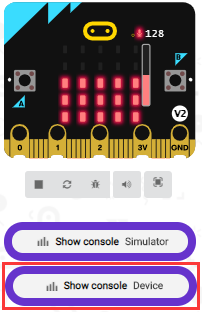

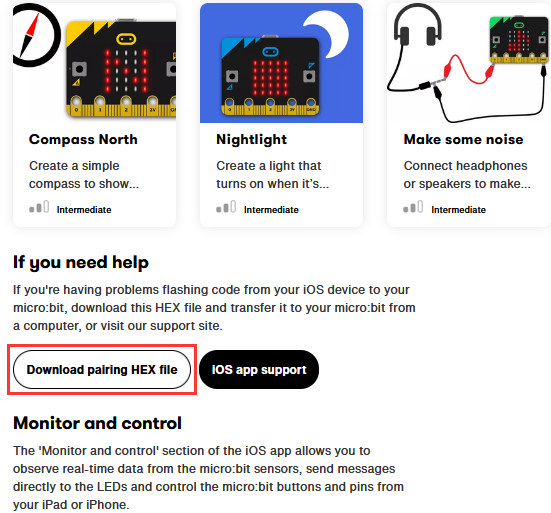

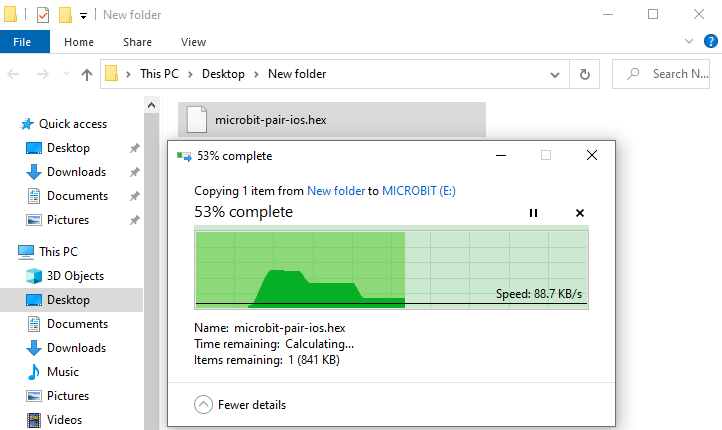
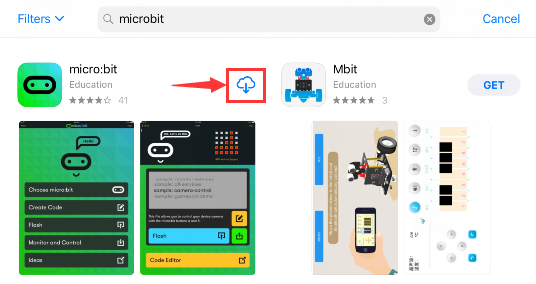

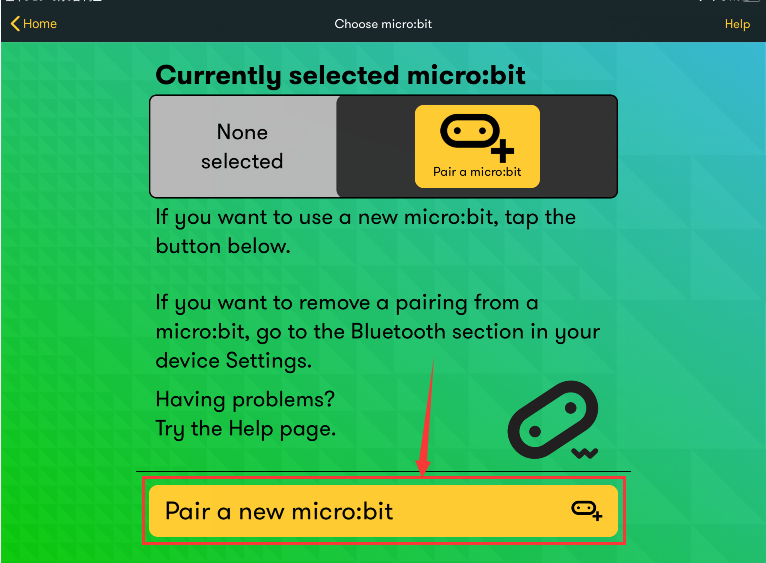


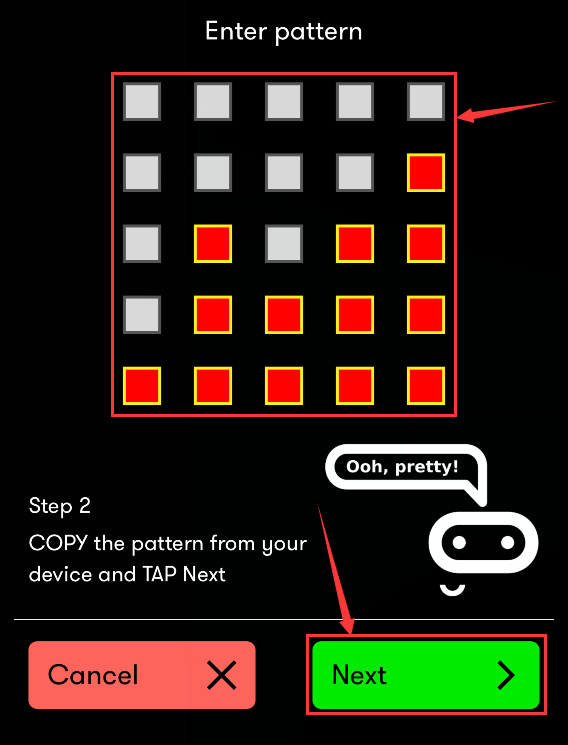
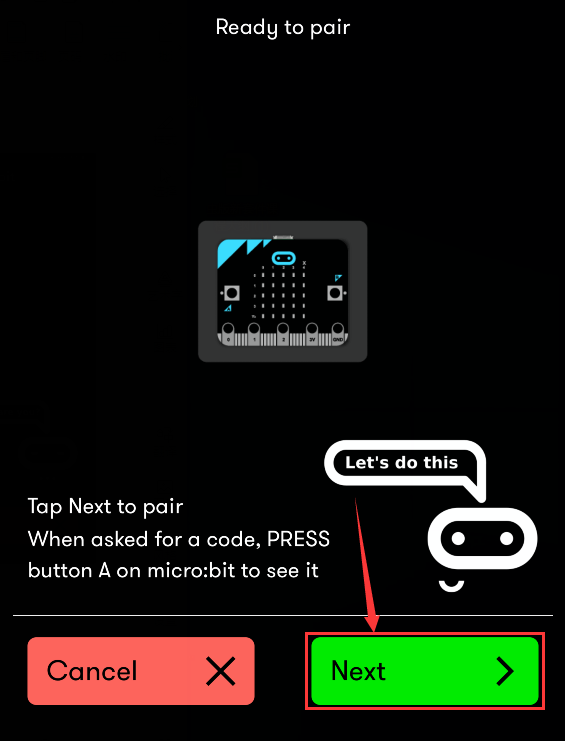

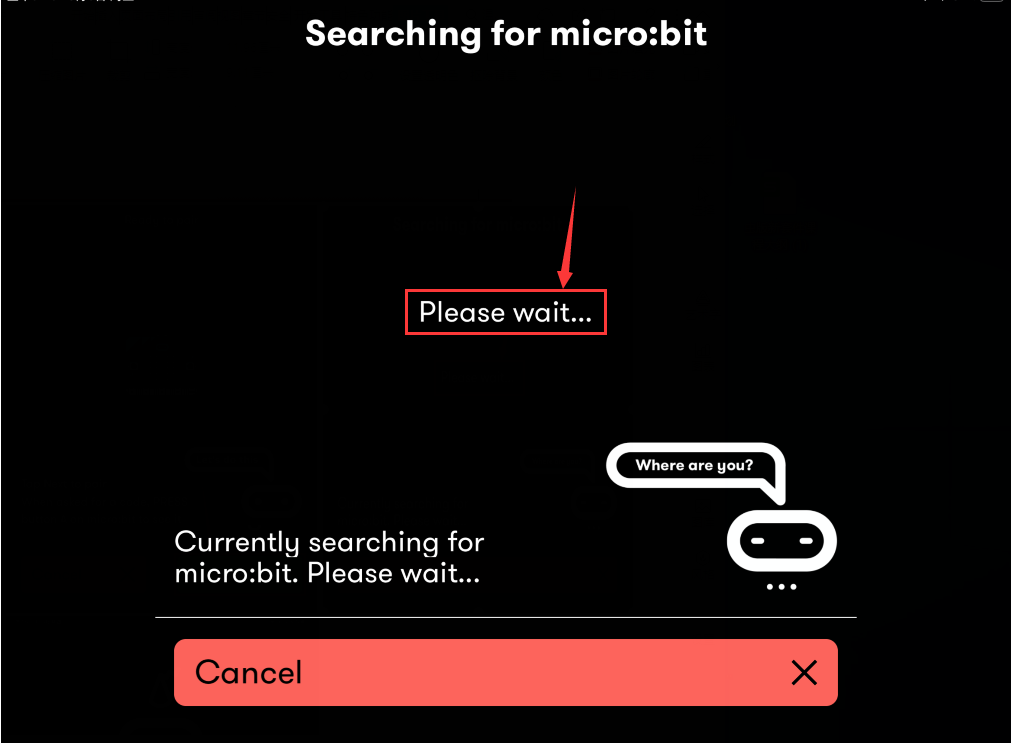

 ; aparecerá el cuadro
 . Luego selecciona "Create √".
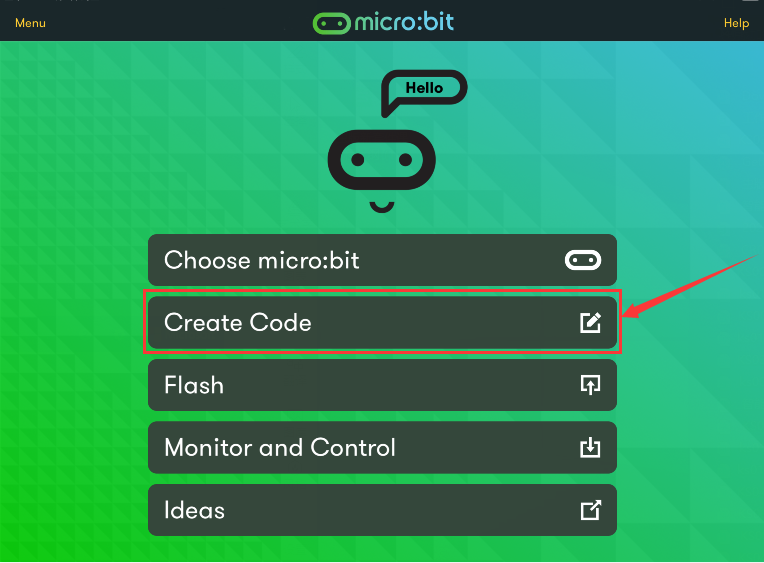
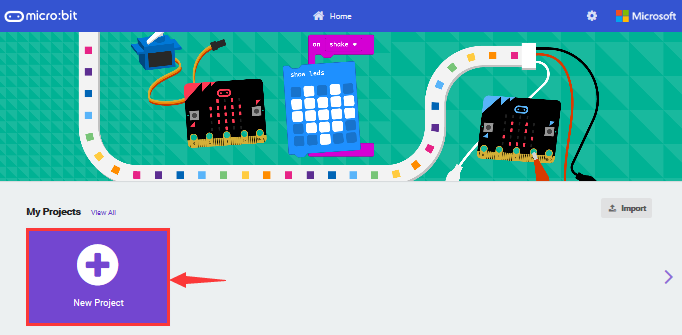
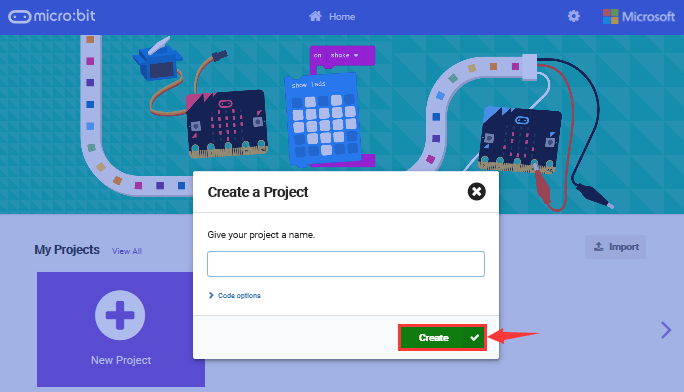

 para guardarlo.
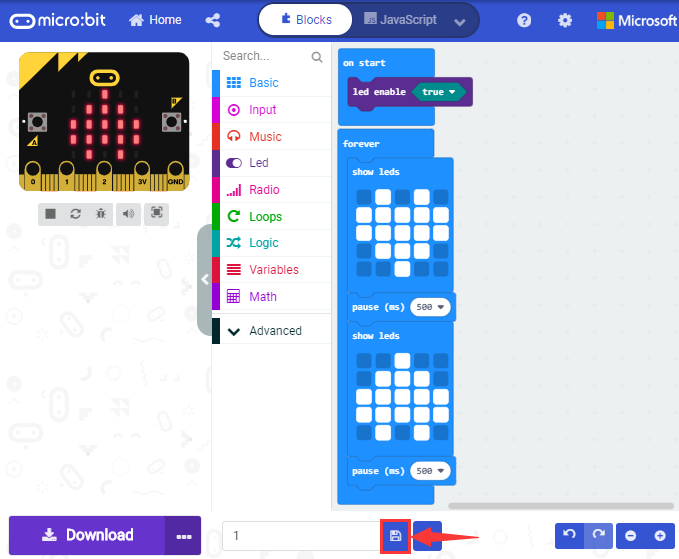

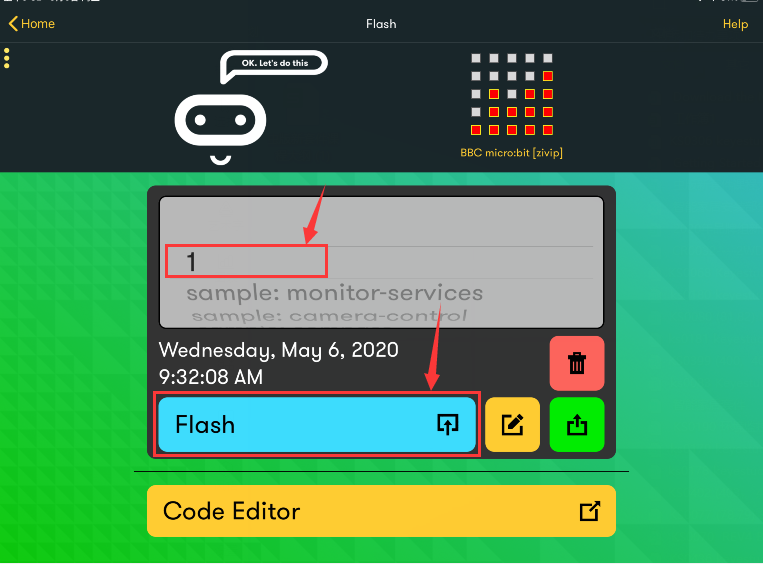
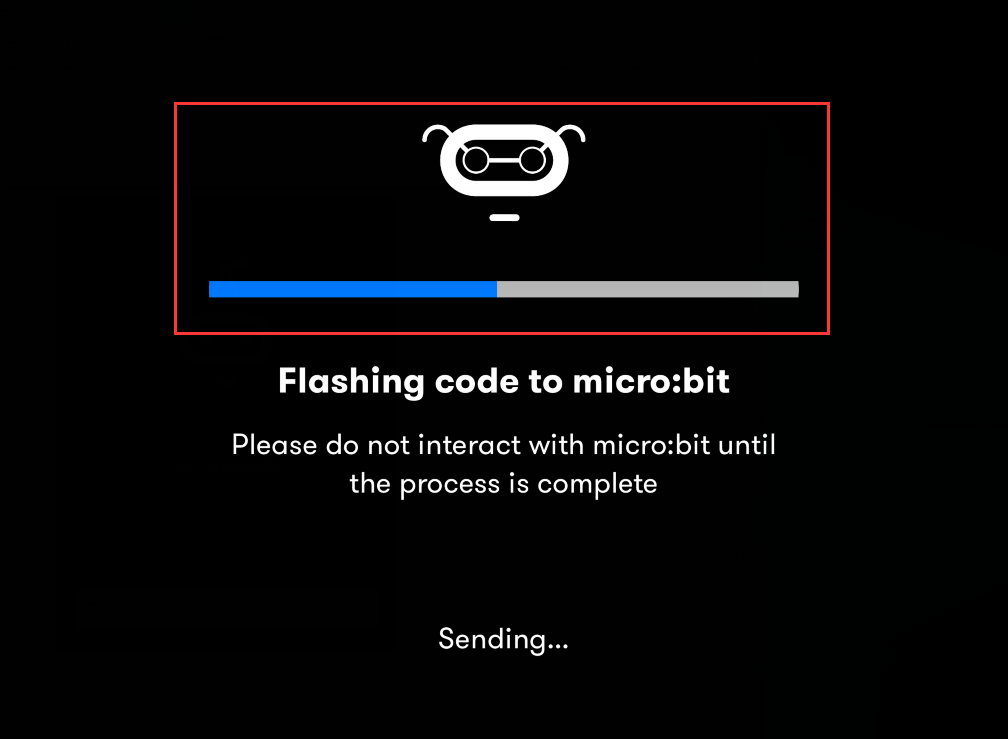
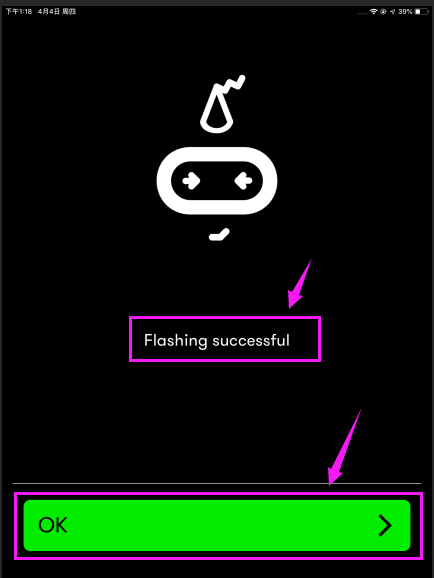
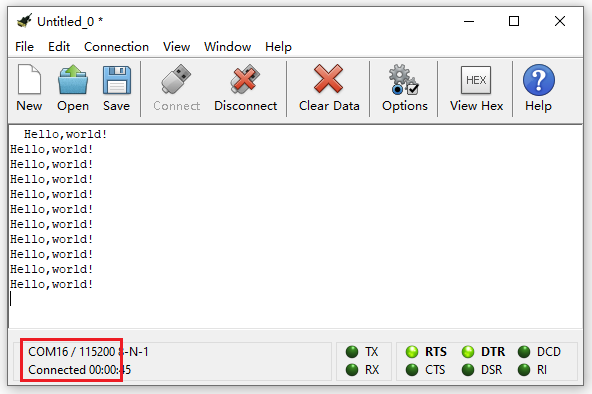
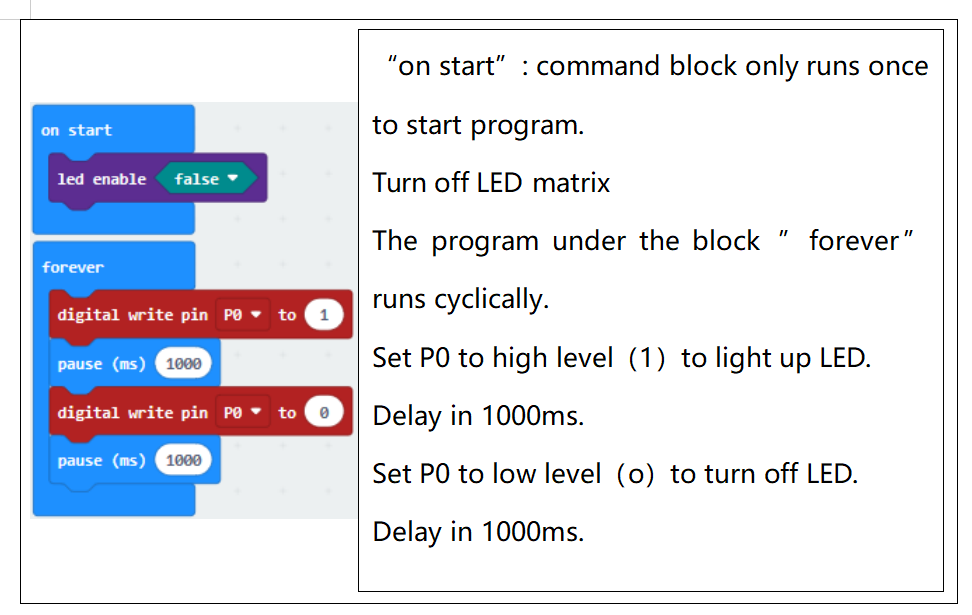
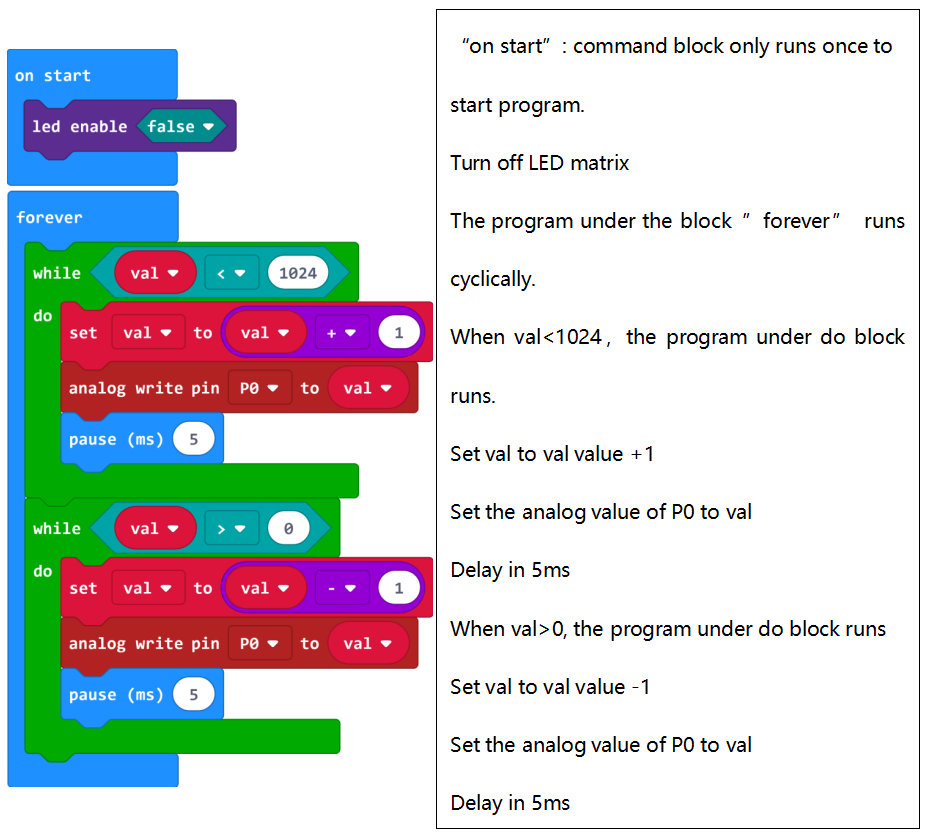
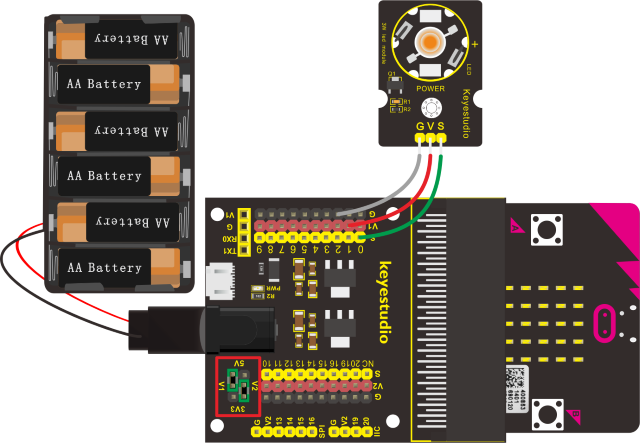
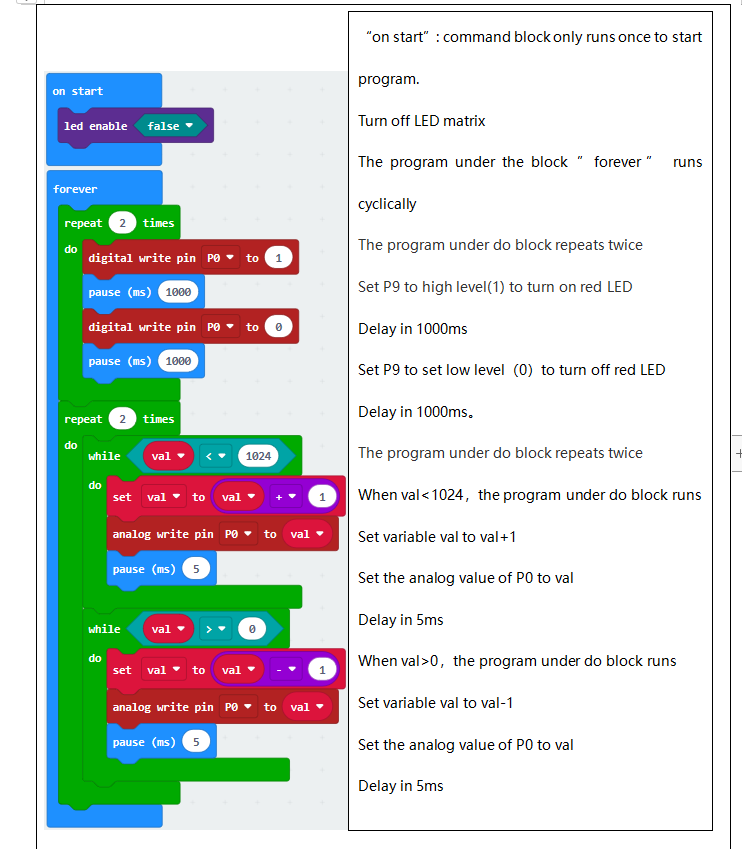
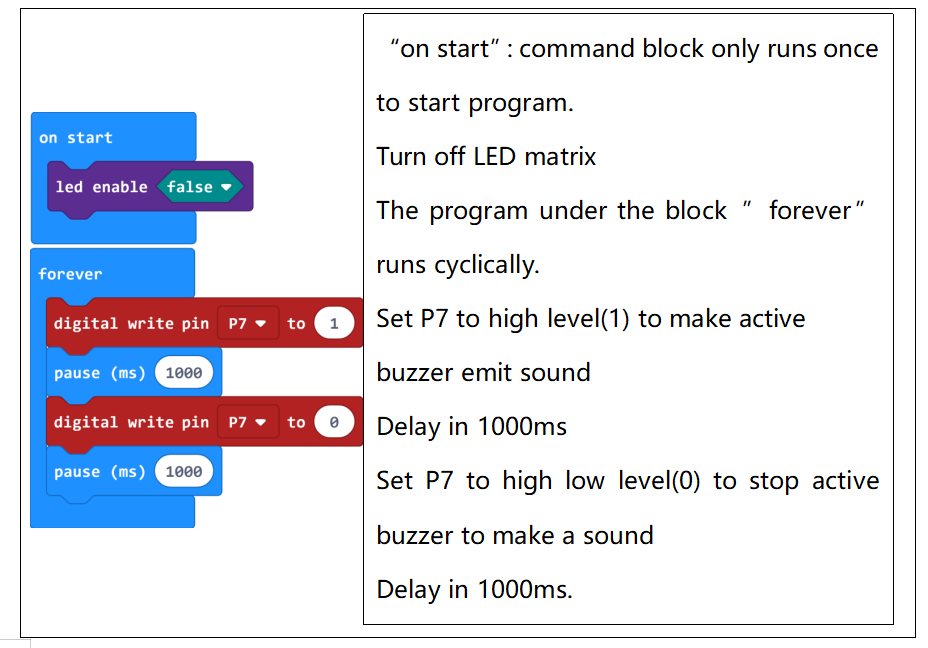
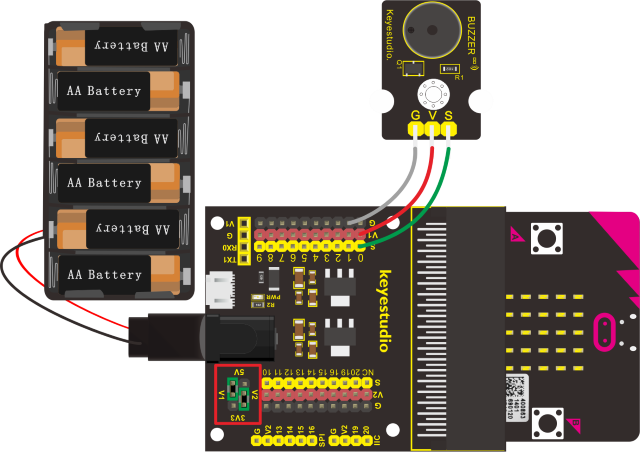
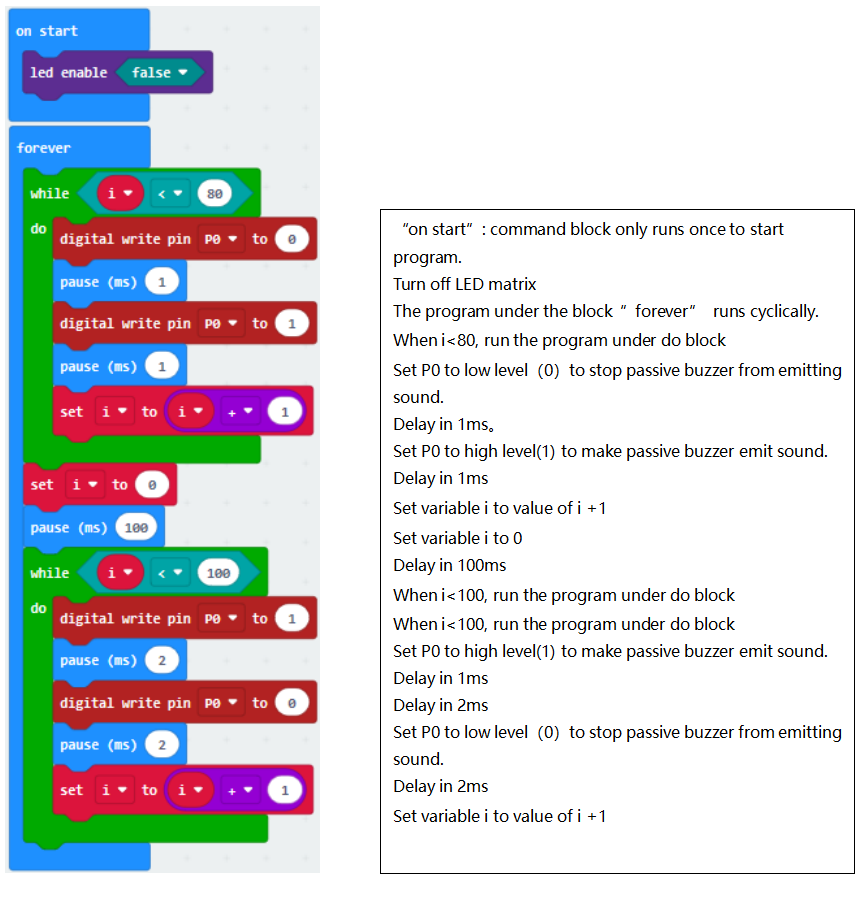
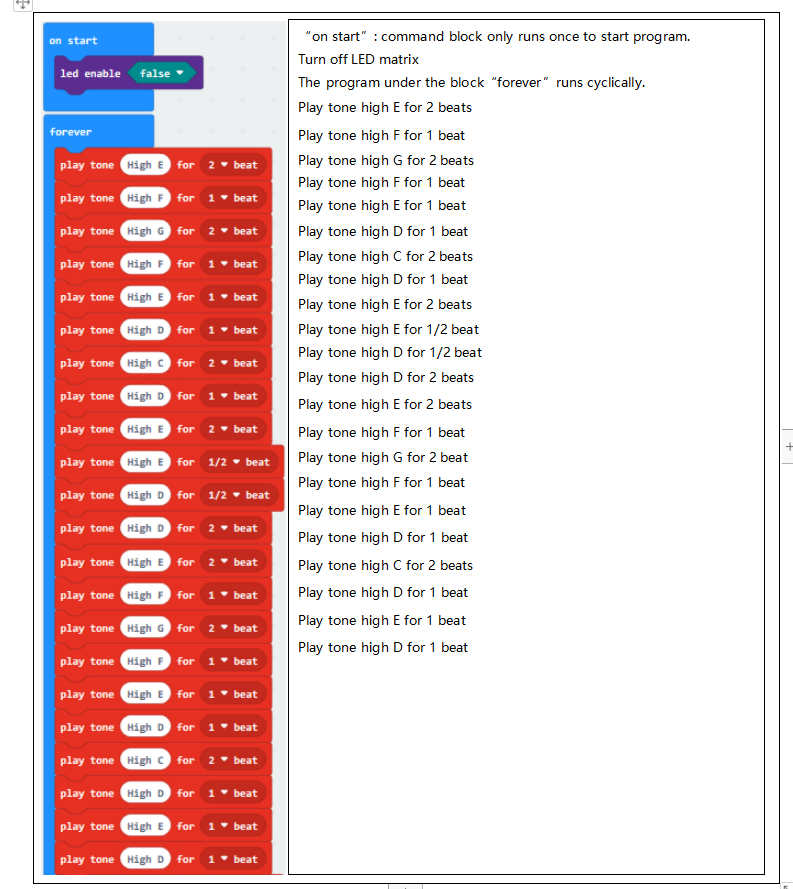

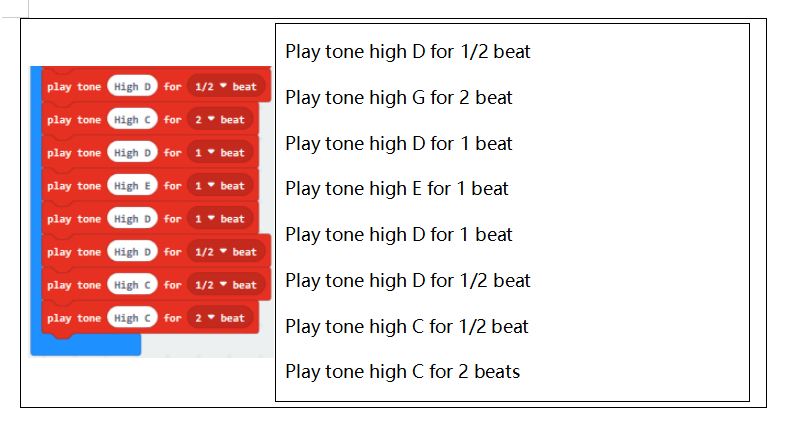
 , puedes ver la frecuencia de cada nota, como se muestra a continuación.


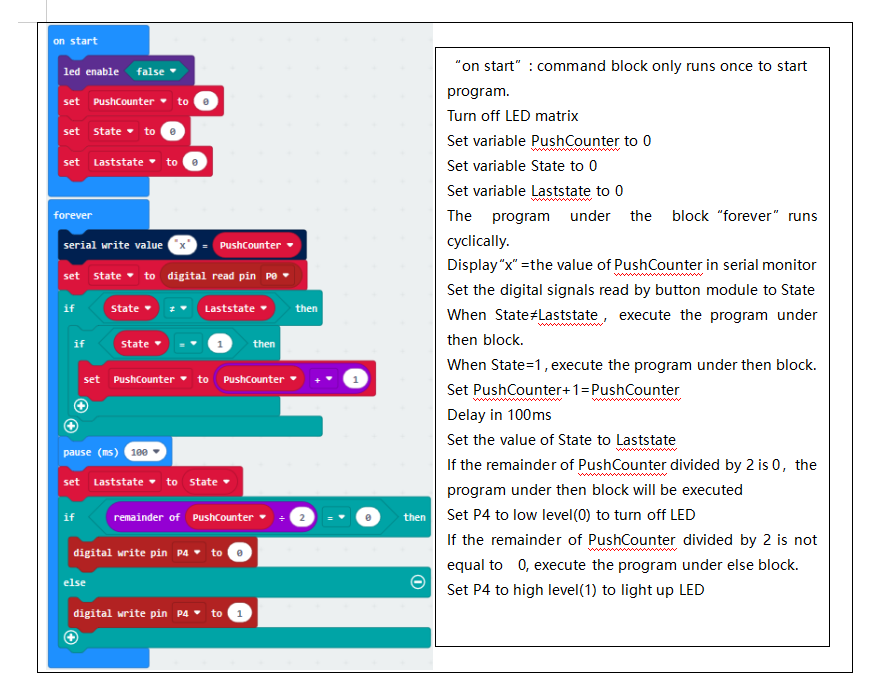
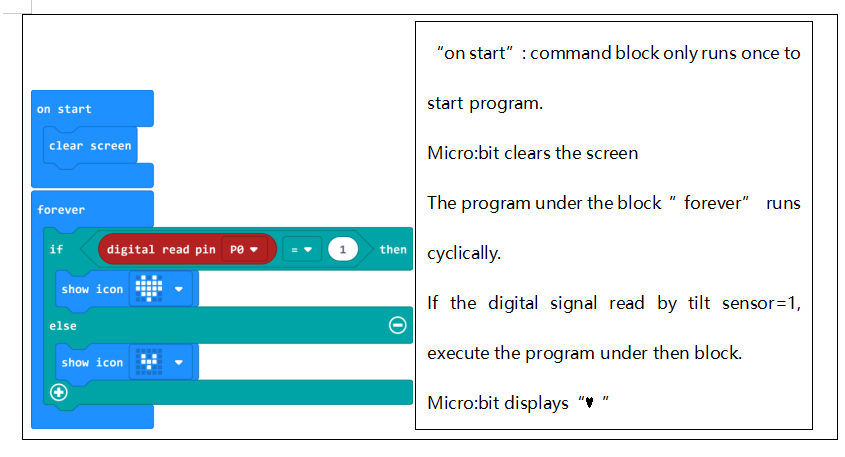
 . Si lo inclinas hacia la derecha, mostrará este icono
 .

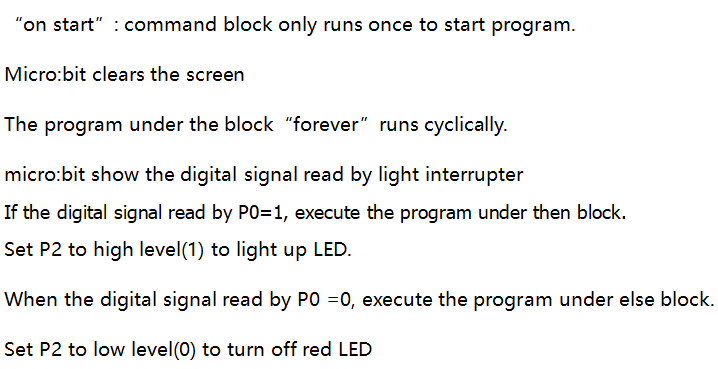


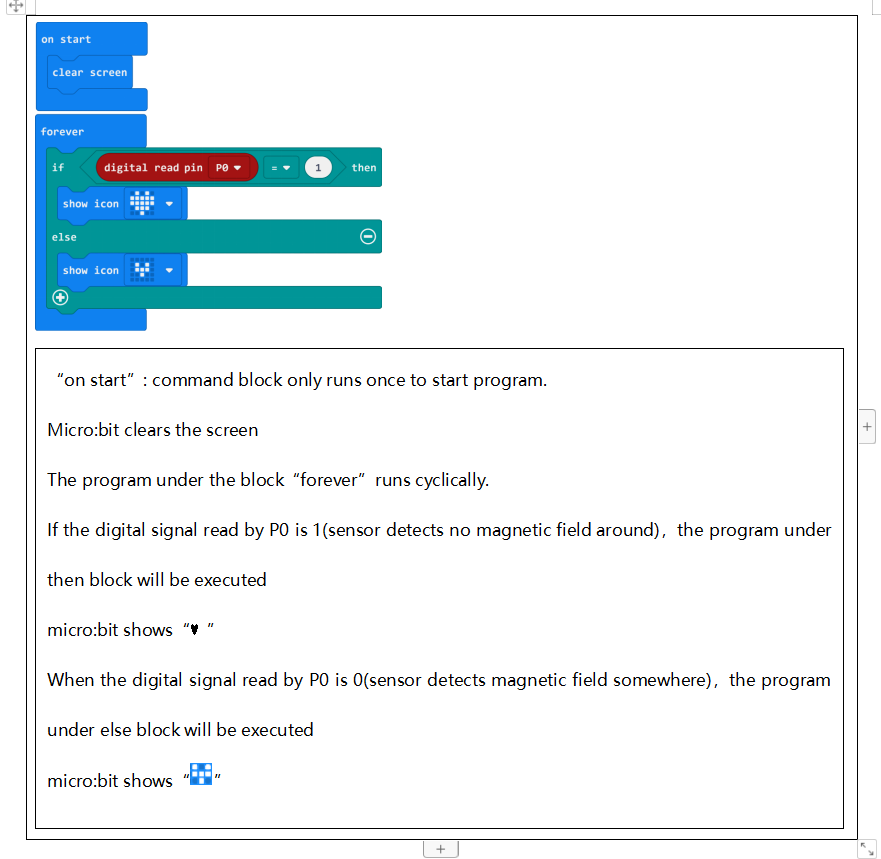
 . Cuando lo detecte, mostrará este icono
 .
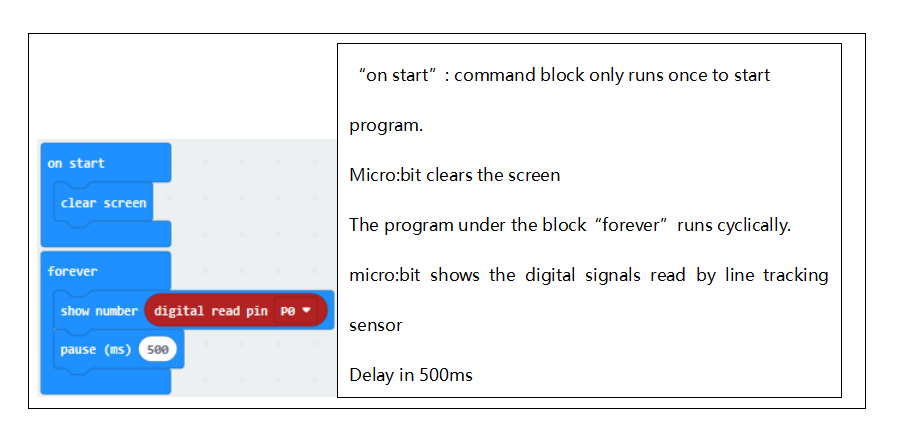
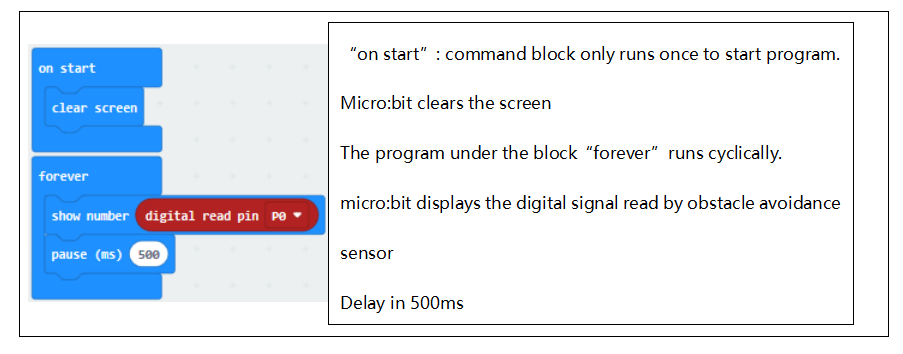

 "; en caso contrario, la micro:bit mostrará "❤" y no sonará nada.


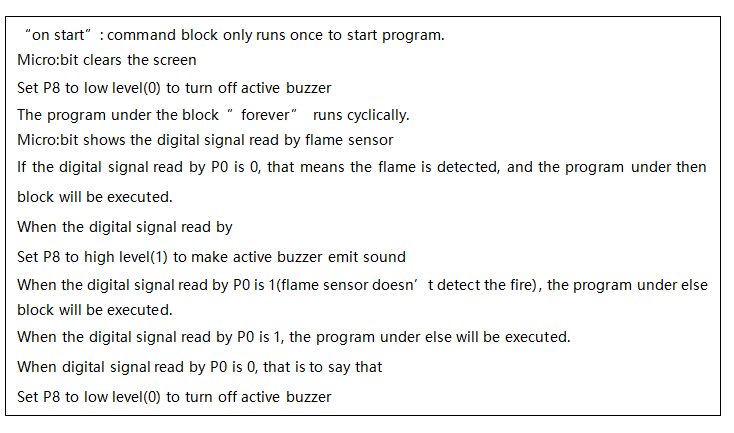
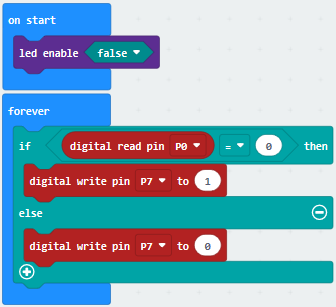
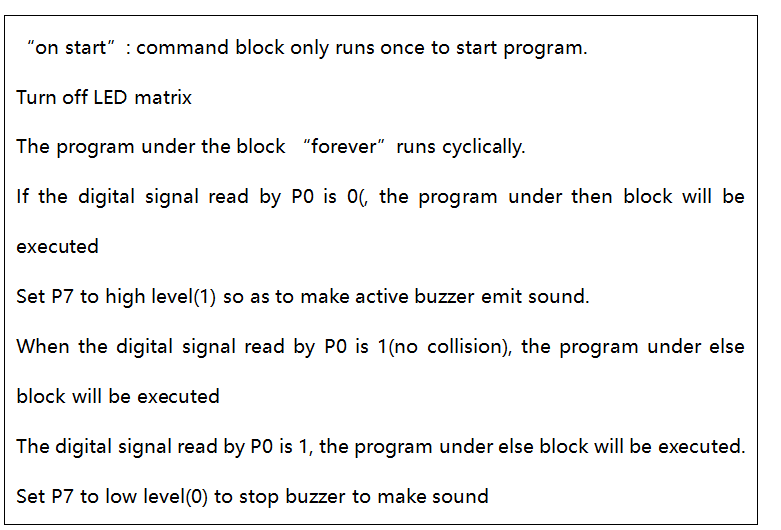
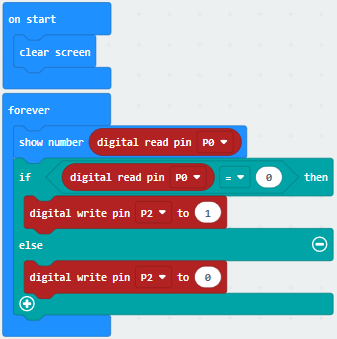
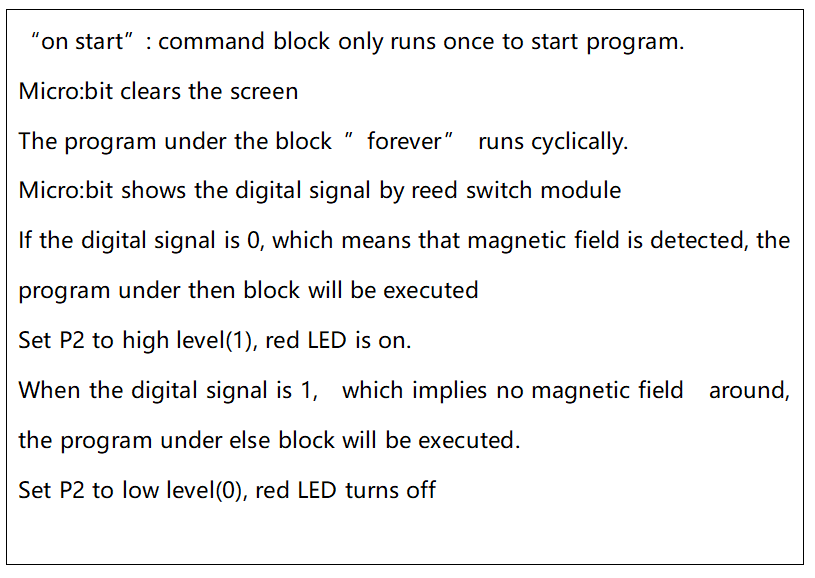

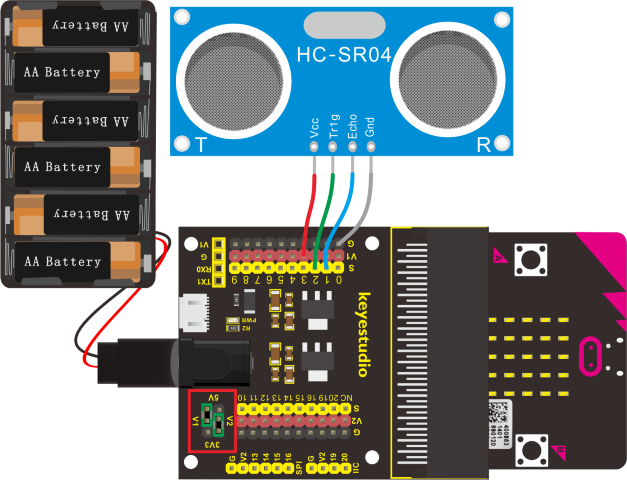
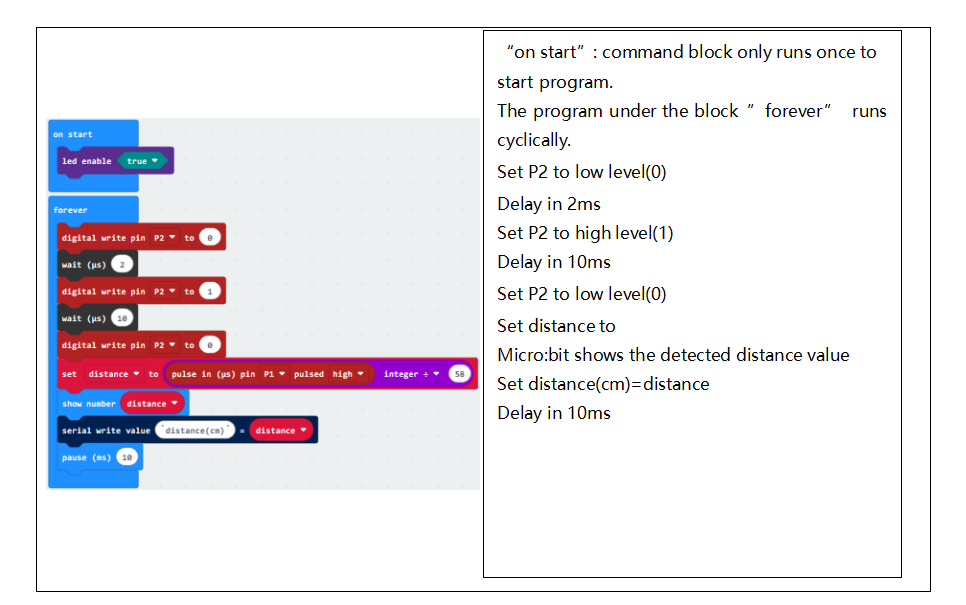


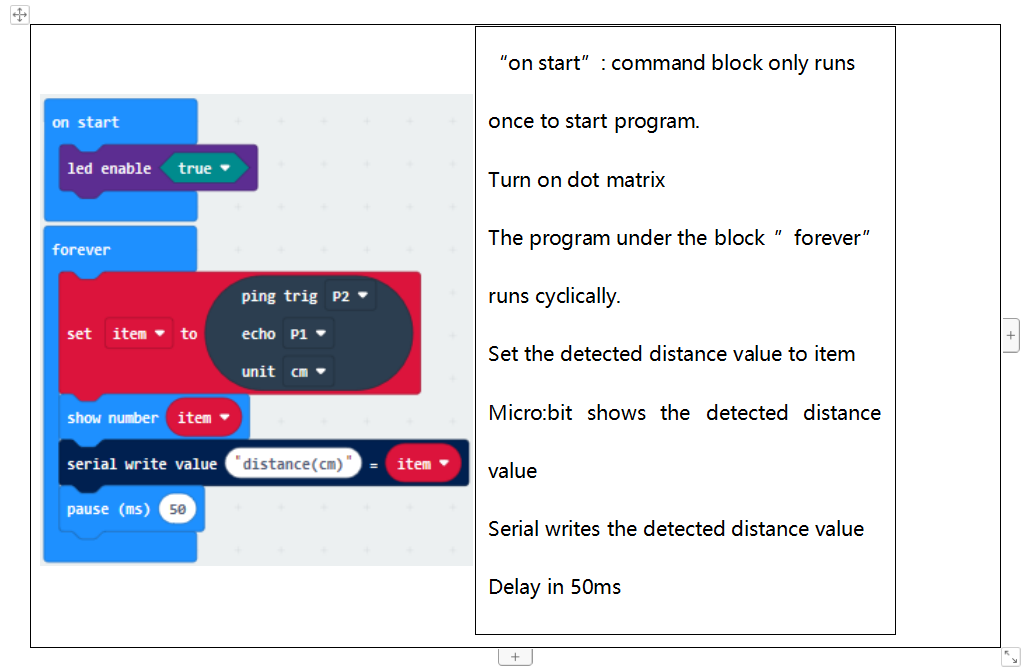
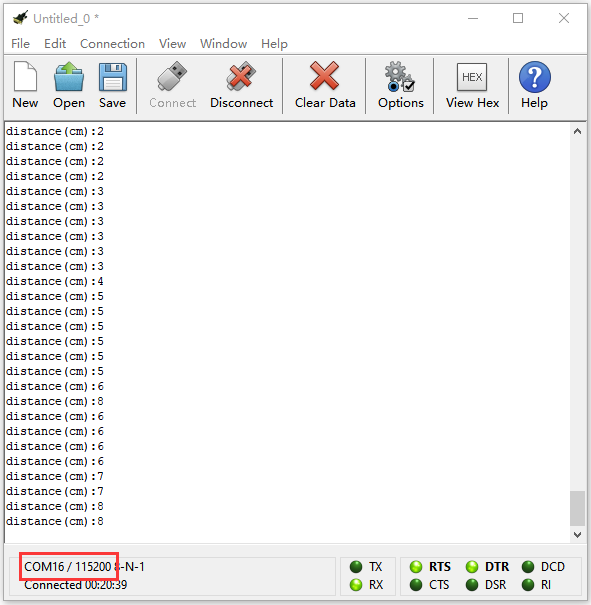


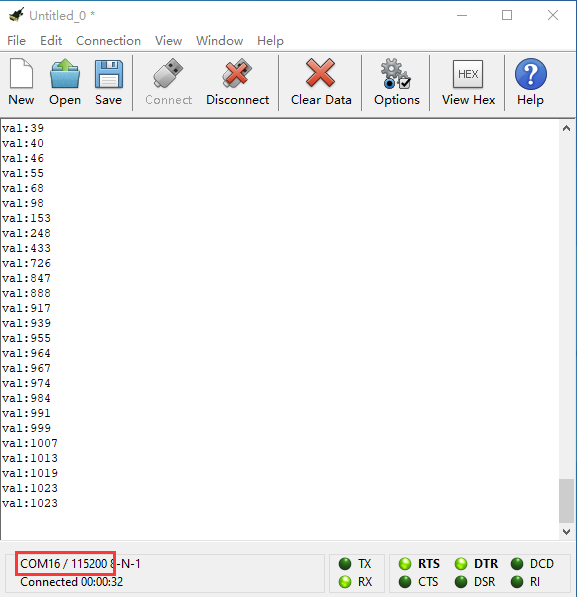
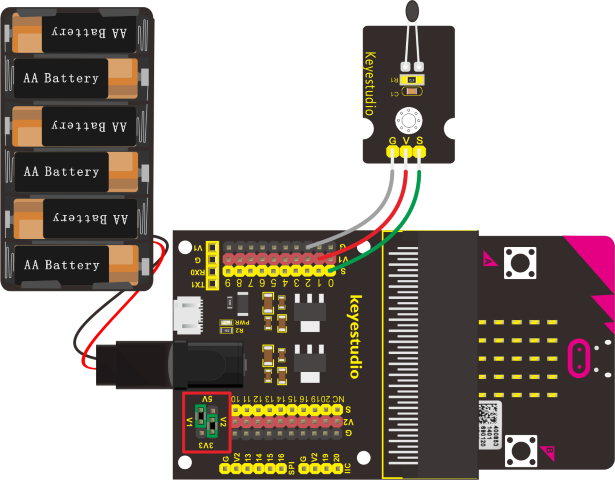
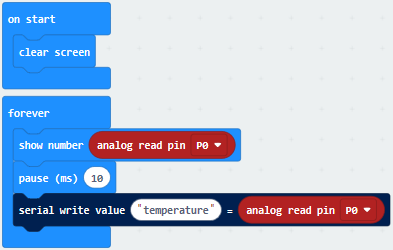
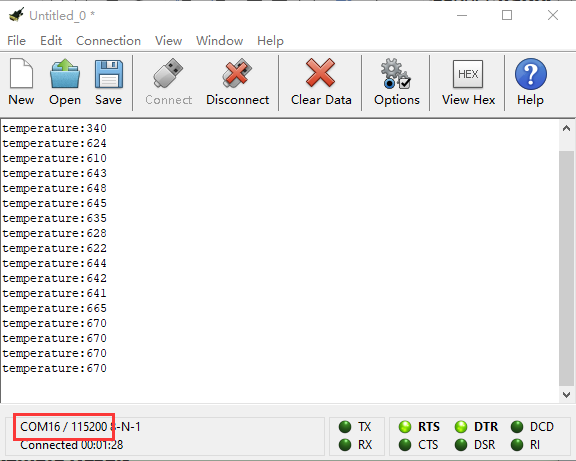
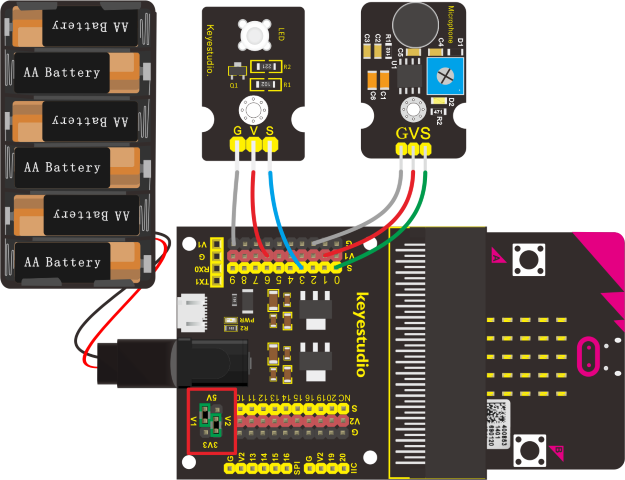


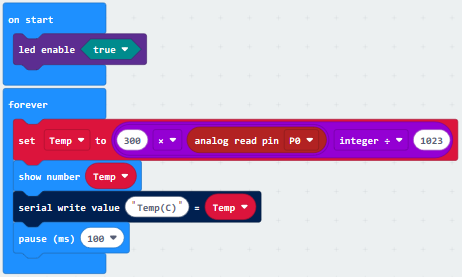
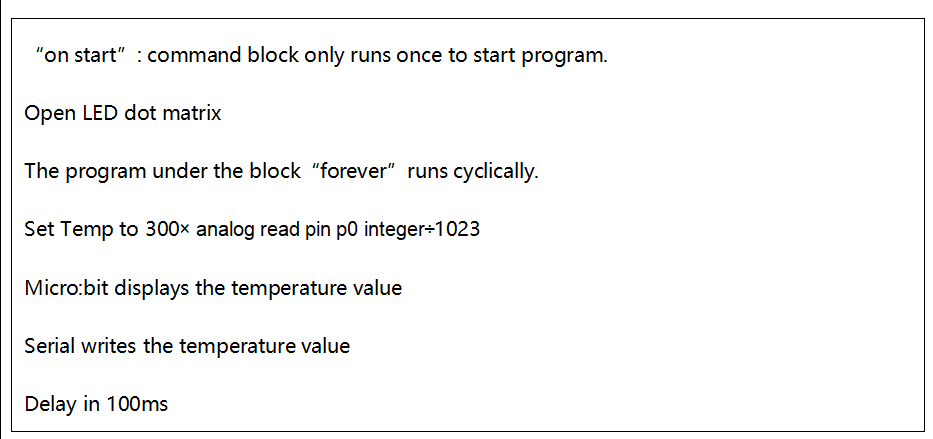
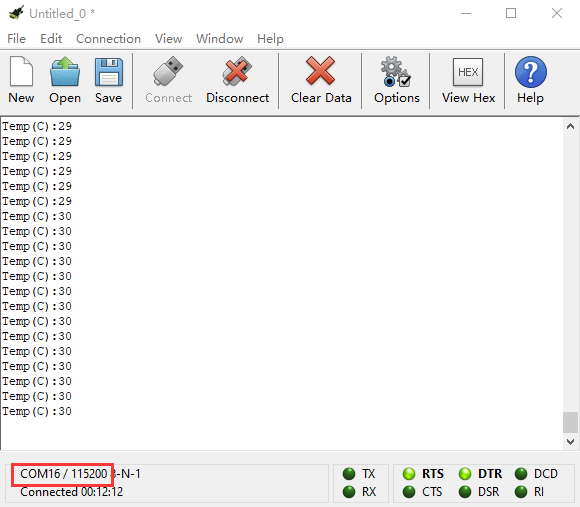
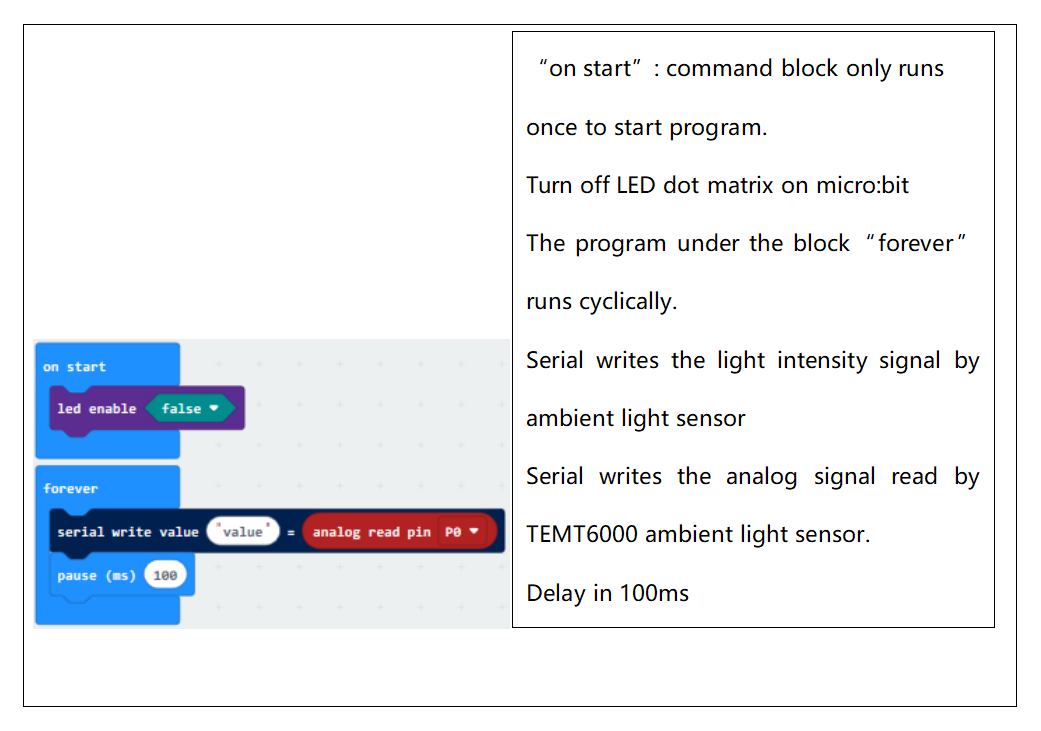

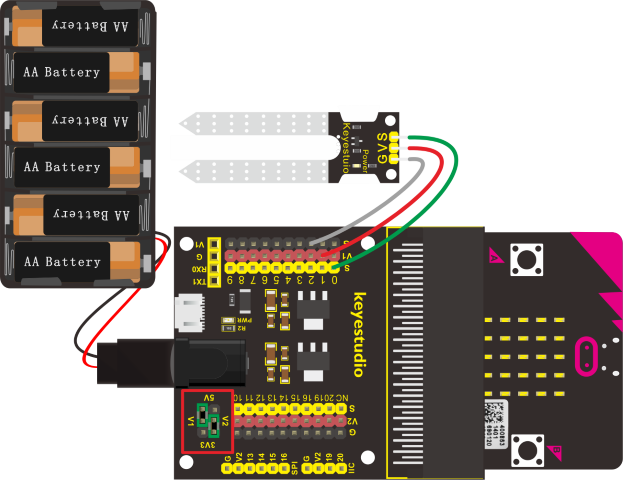

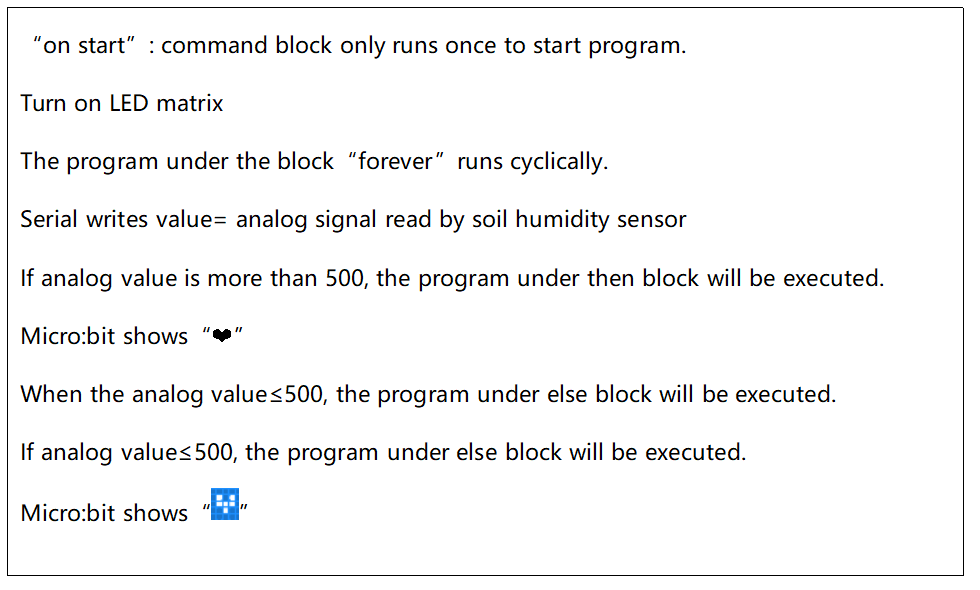
 "; en caso contrario, aparecerá "
 ".

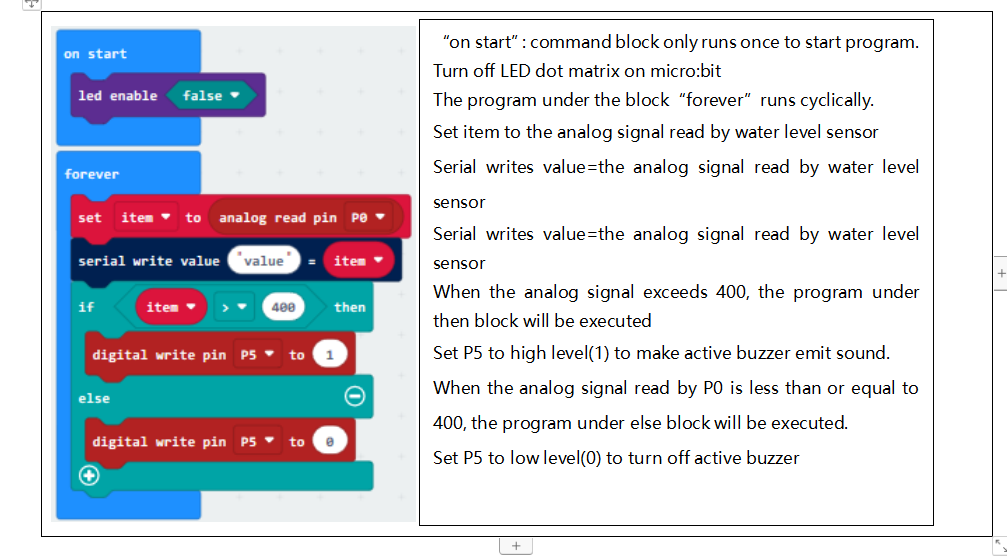


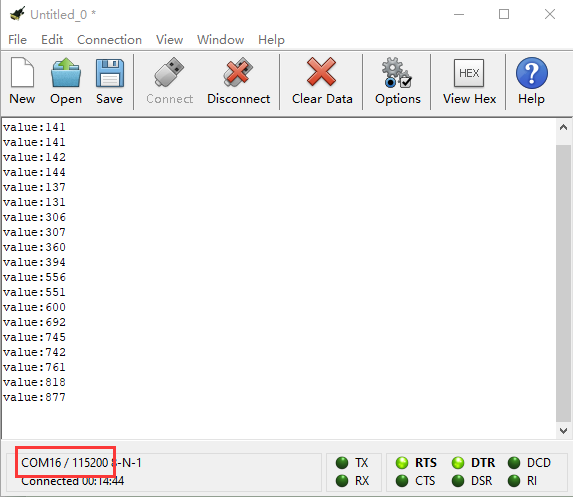
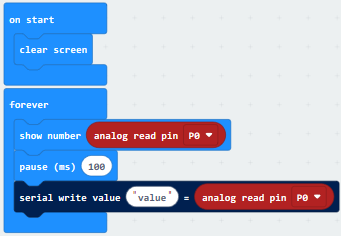

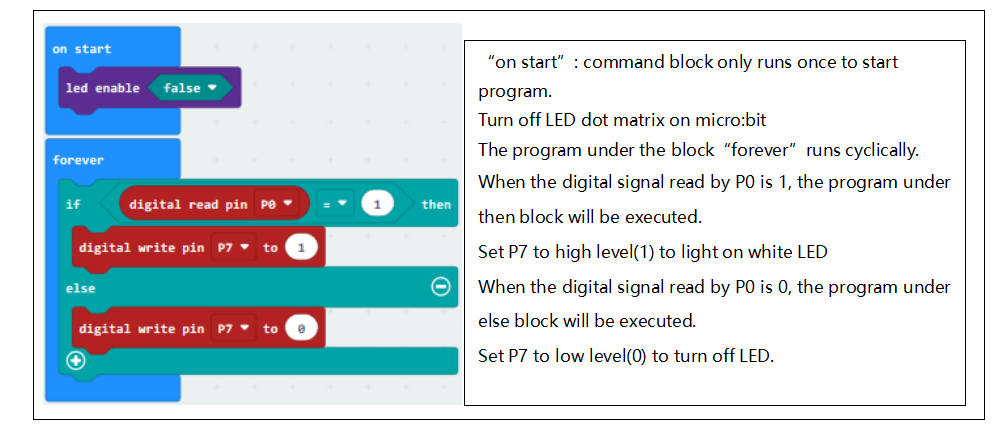
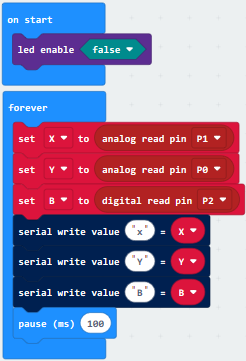


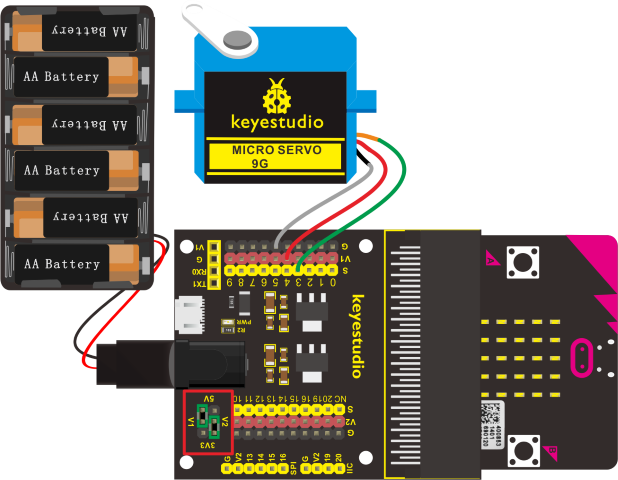

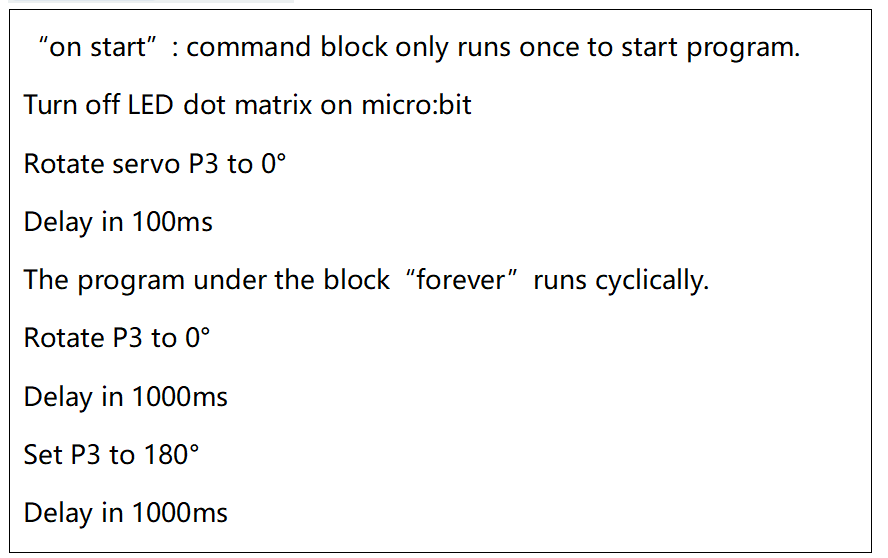


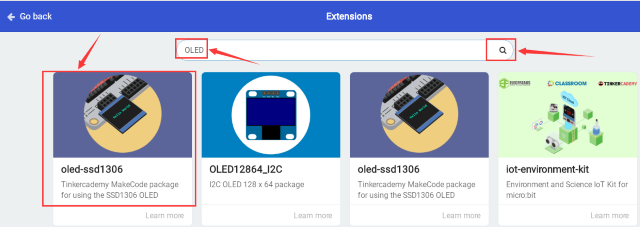

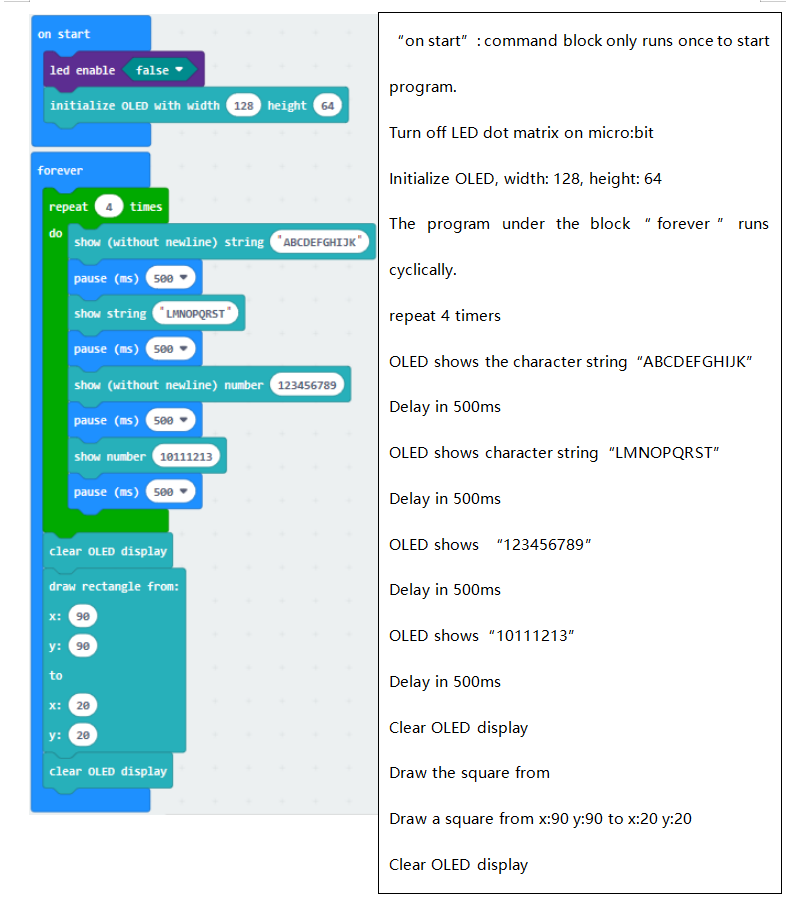
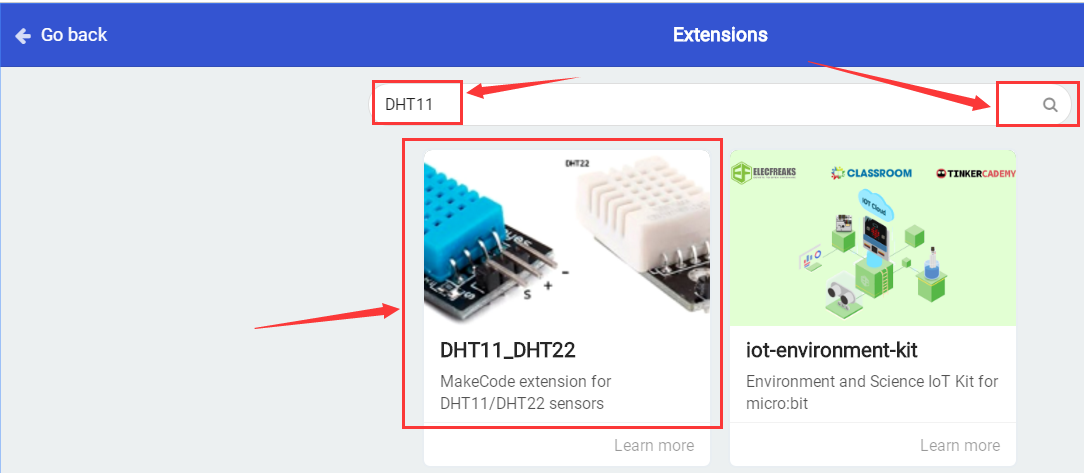

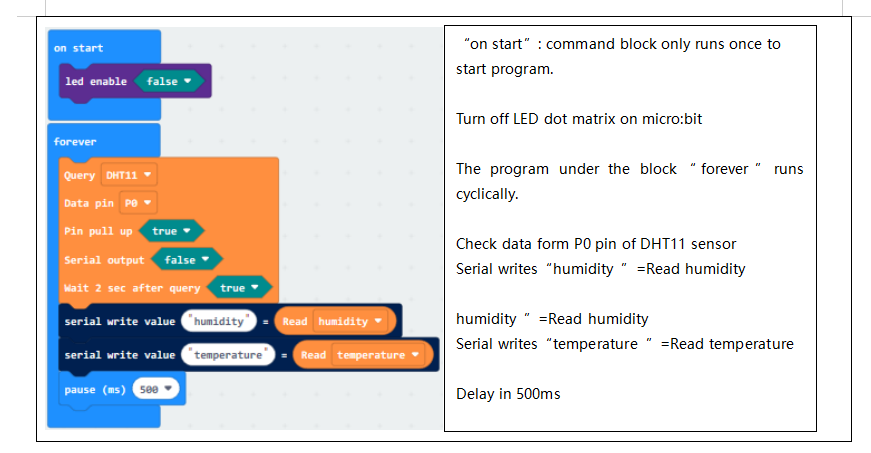


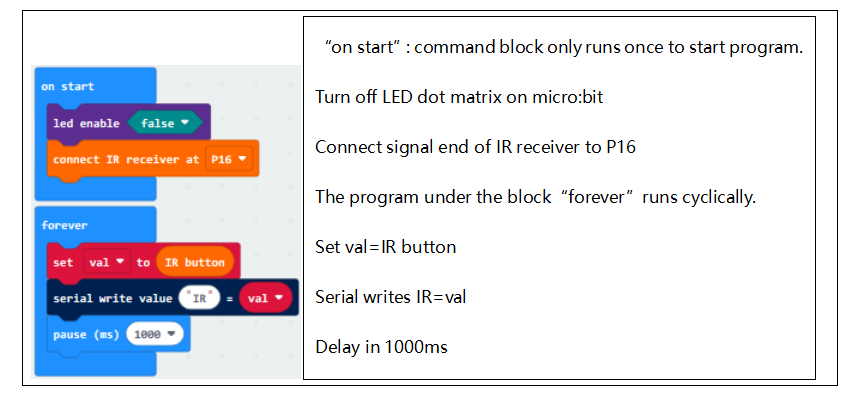

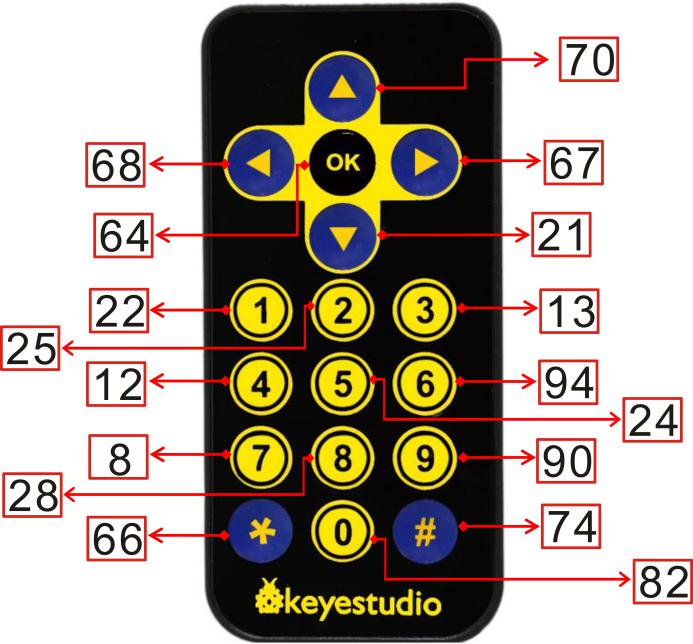
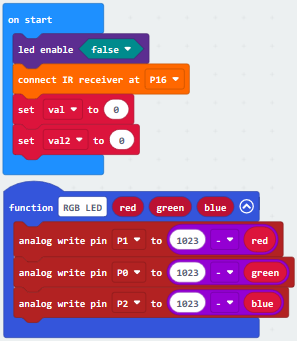
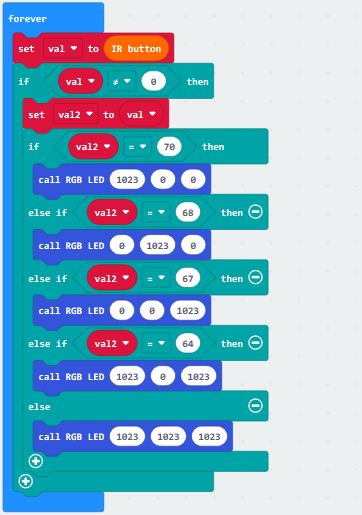

 , el LED RGB se ilumina en rojo; con
 , en verde; con
 , en azul; con
 , en violeta; y con cualquier otro botón, en blanco.